
NARUDŽBE DOBAVLJAČA
Unos narudžbe interno
Kad se prijavimo u spot imamo mogučnost unosa narudžbe interno.
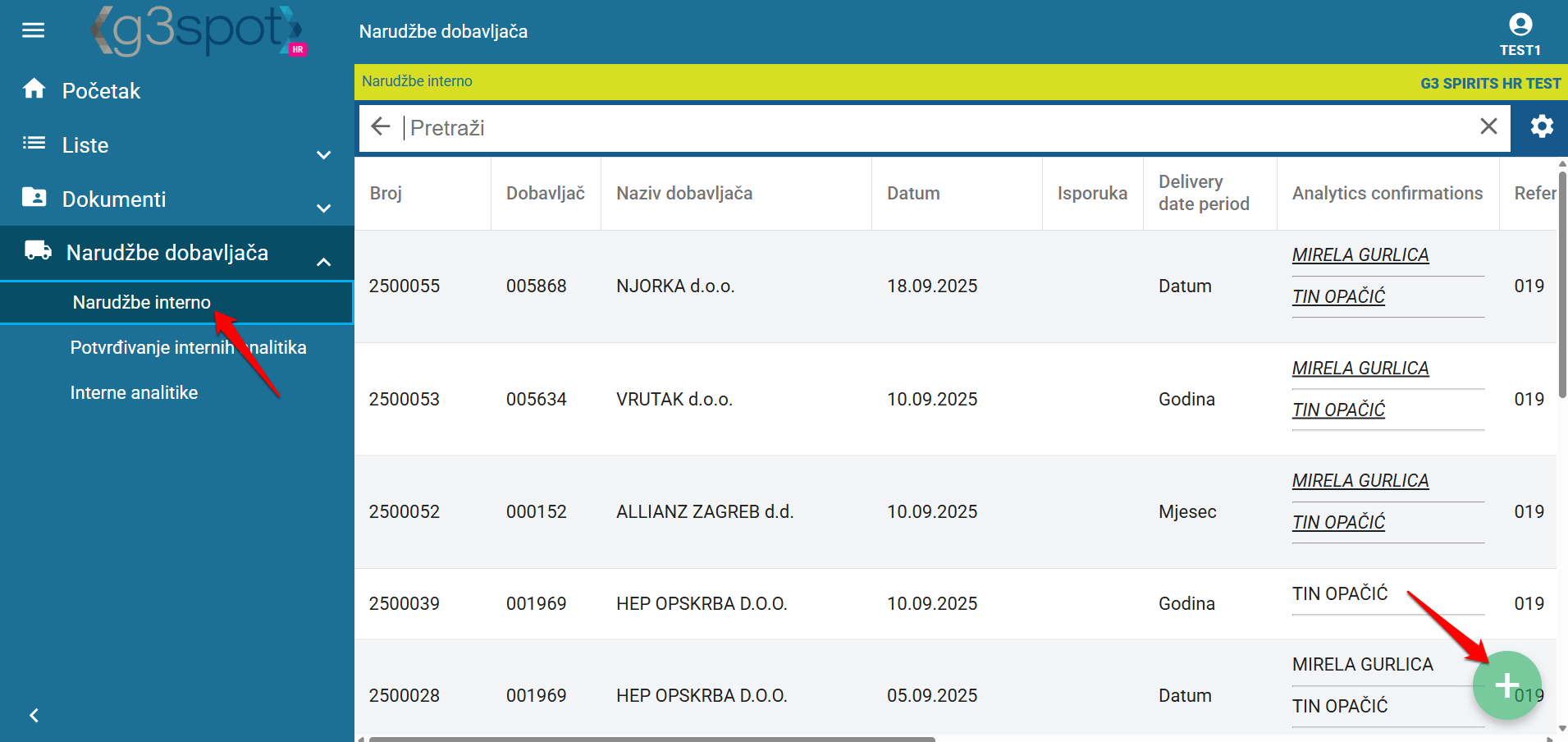 Za unos nove narudžbe koristimo zeleni plus.
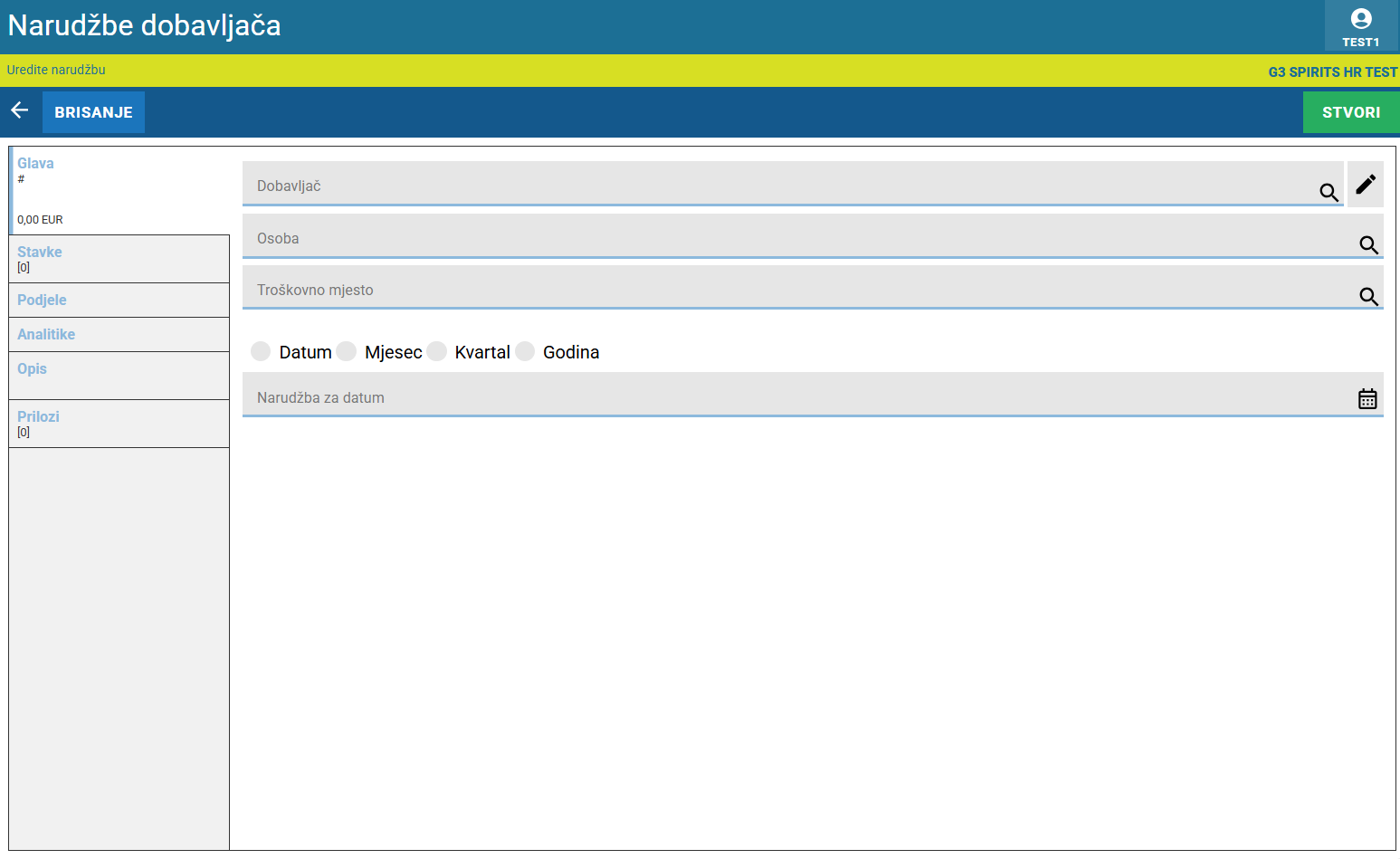
U zaglvaju narudžbe odaberemo dobavljača, osobo (osoba je važna jer ćemo kasnije moći poslati narudžbenicu na e-mail koji je definiran za tu osobu), troškovno mjesto i razdoblje za koju je narudžba.
Kad se unosi razdoblje može se odabrati Datum, Mjesec, Kvartal ili Godina. To nam znači za koje razdoblje važi ova narudžba i kad dolaze fakture zatvaraju se u tom razdoblju.
Nadalje trebamo unositi stavke narudžbe.
Klikom na plus otvara nam se prozor za unos pozicije (identa). Unosimo ident s ispravnom stopom PDV-a, količinom, cijenom i opisom.
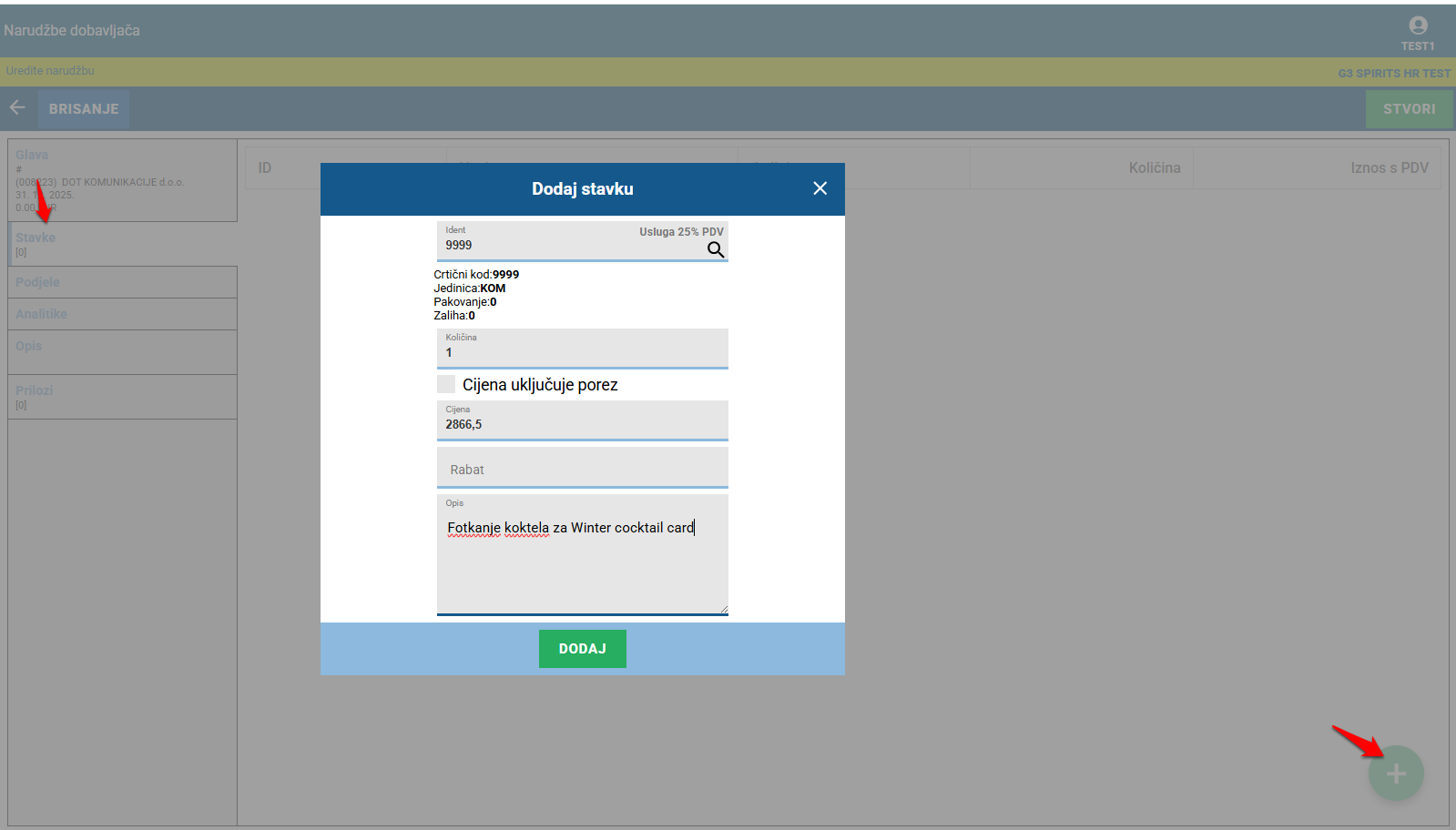
Klikom na Dodaj stavka se unosi.
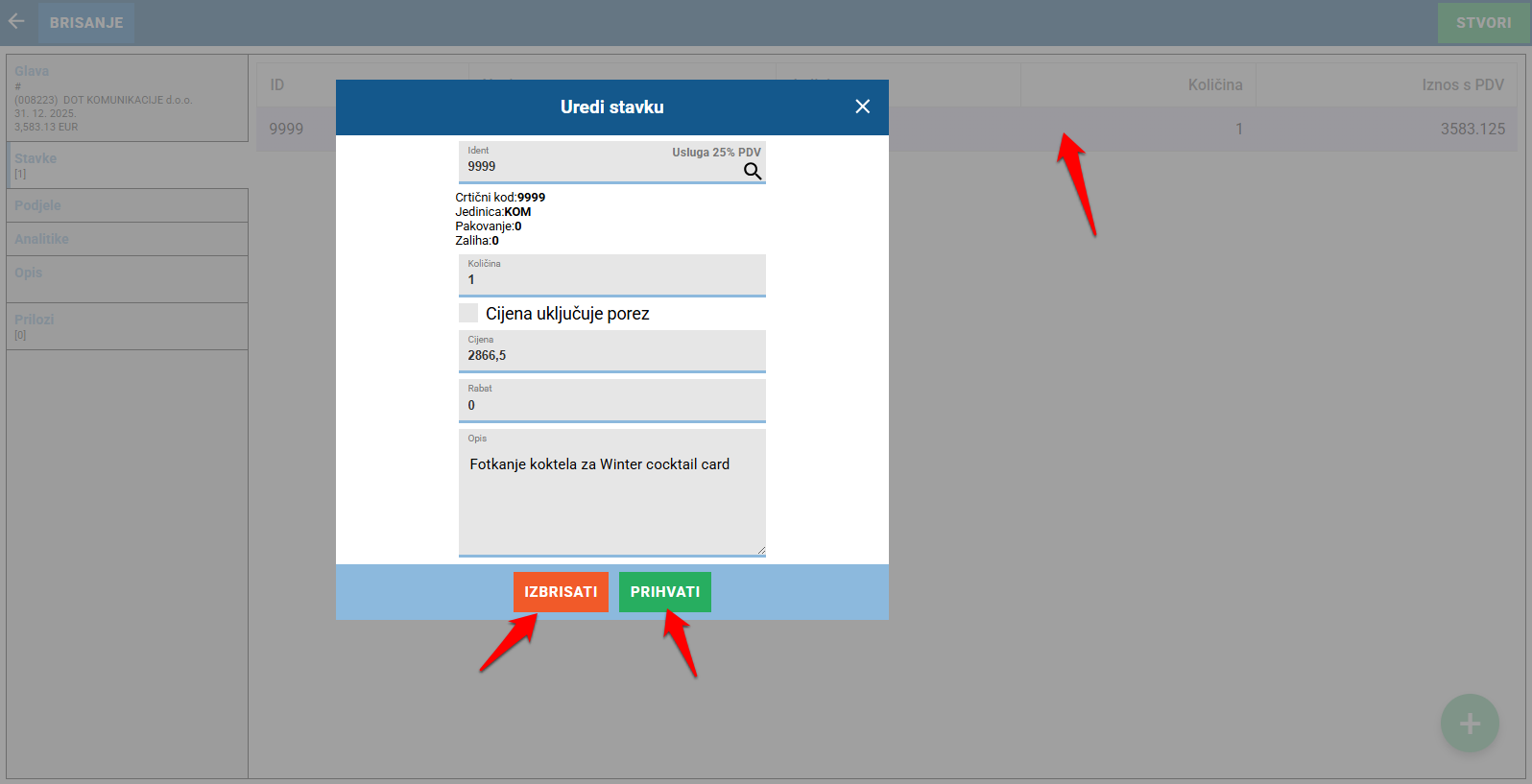
Ako smo pogriješili, stavku možemo ispraviti tako da kliknemo na nju – otvorit će se prozor u kojem stavku možemo izbrisati ili ispraviti.
Sljedeći korak je unos podjela.
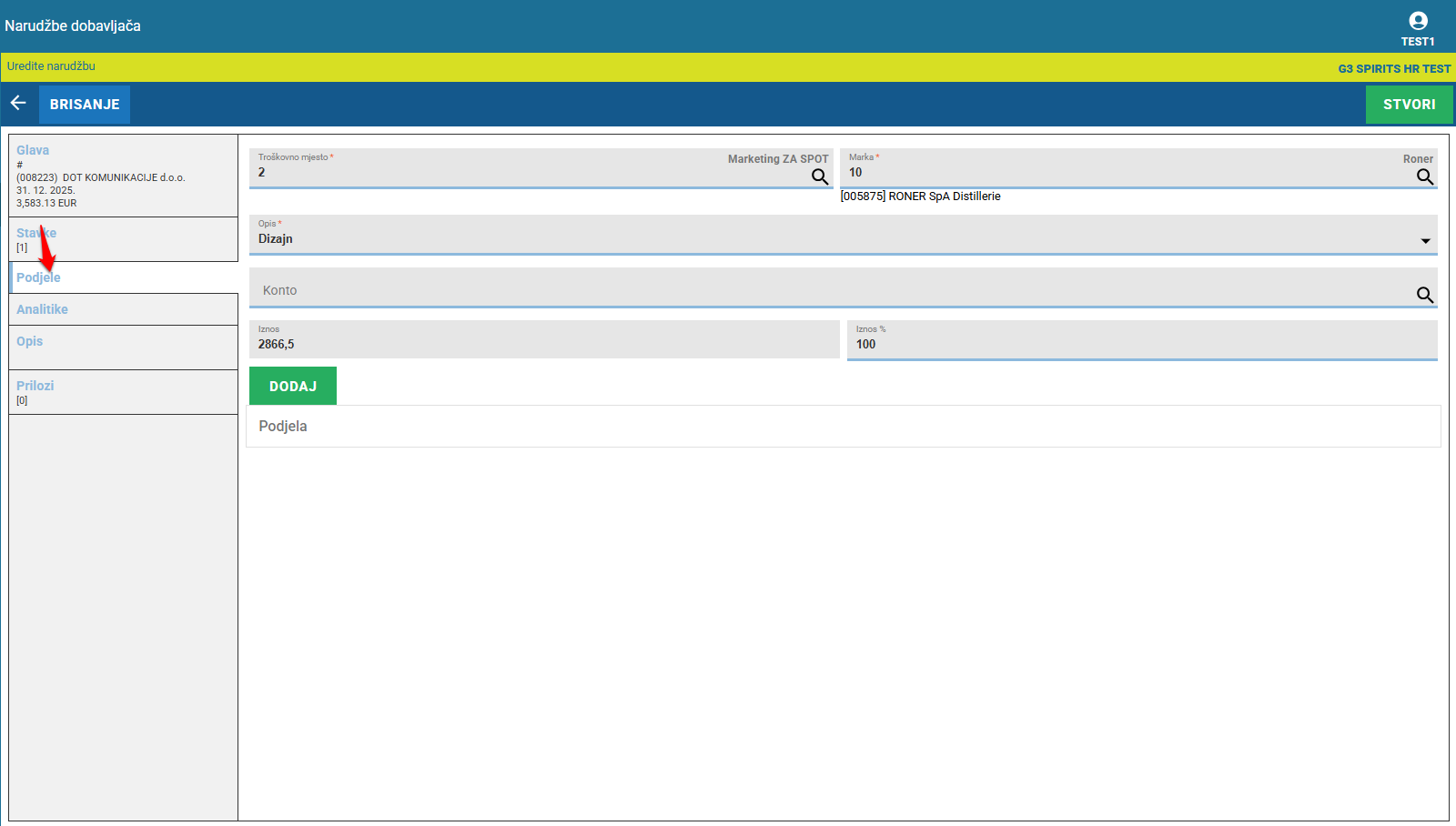
Svaka podjela počne sa unosom troškovnog mjesta i branda/marke za koju radi se podjela. Dodaje se opis ili odabere na osnovi liste.
Ako znamo koji troškovni konto treba koristiti, unesemo ga – u suprotnom to polje ostavimo prazno. Unesemo godinu za koju radimo podjelu ako nije ista kao narudžba i iznos u postotku ili u iznosu i automatski će se preračunati u postotak.
Sve što smo unosili potvrdimo s tipku Dodaj.
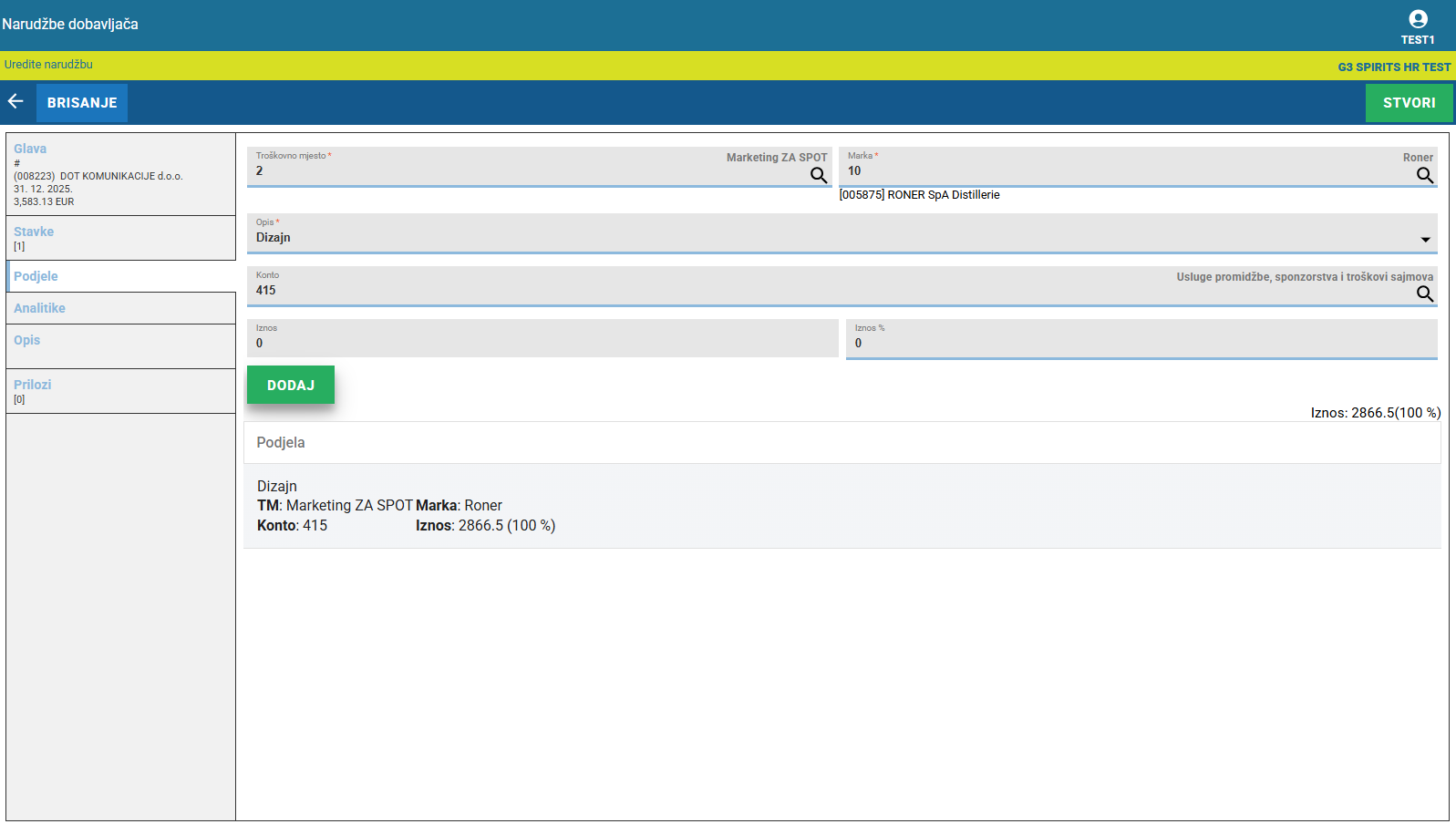
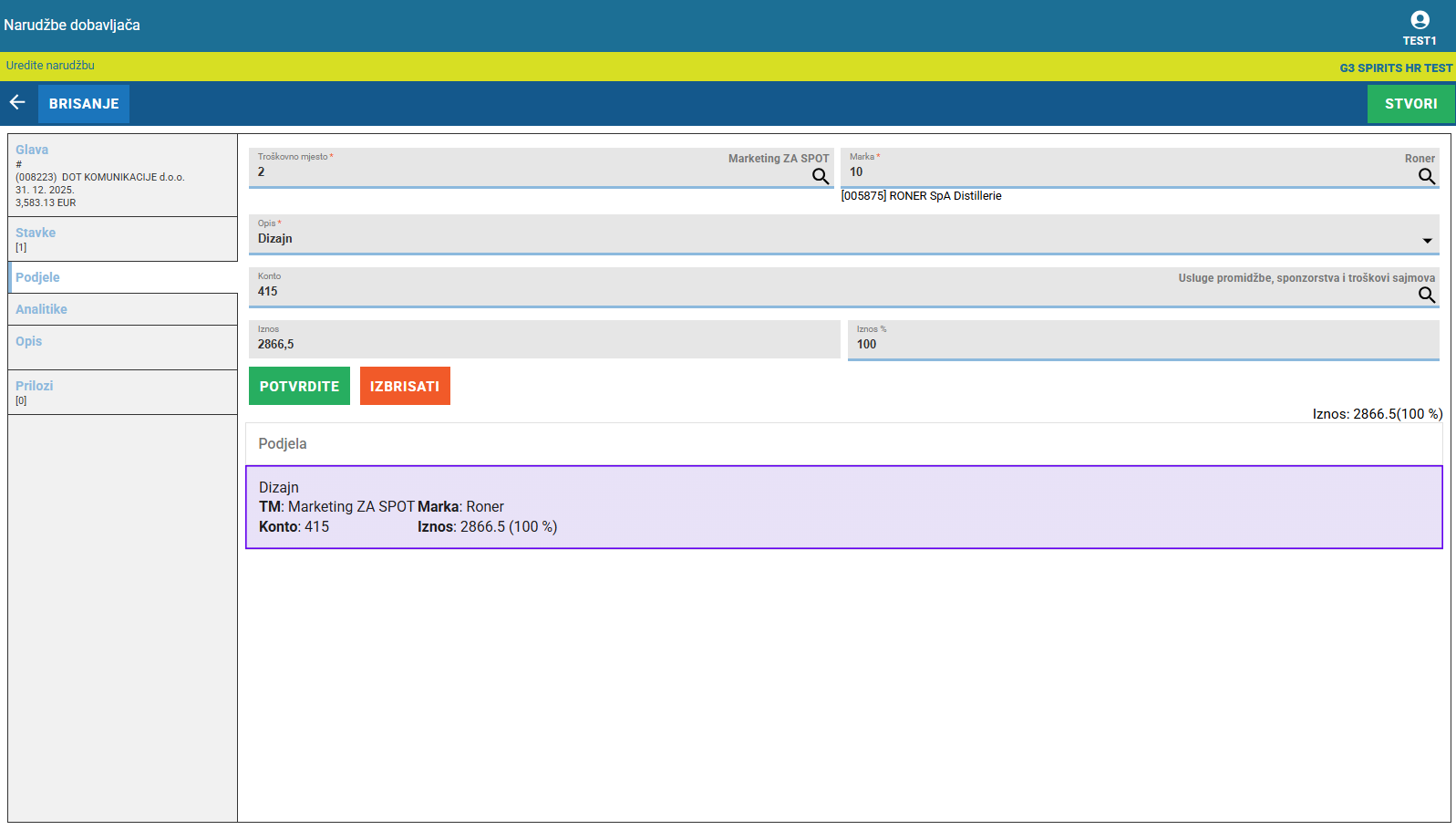
Podjela se ispisuje dolje. Ako smo nešto pogrešno unijeli i želimo ispraviti, najlakše je kliknuti na podjelu i obrisati je, pa ponovno unijeti ispravno. Ako smo unijeli više podjela, obrišemo sve i ponovimo unos.
Sljedeći korak je unos analitike.
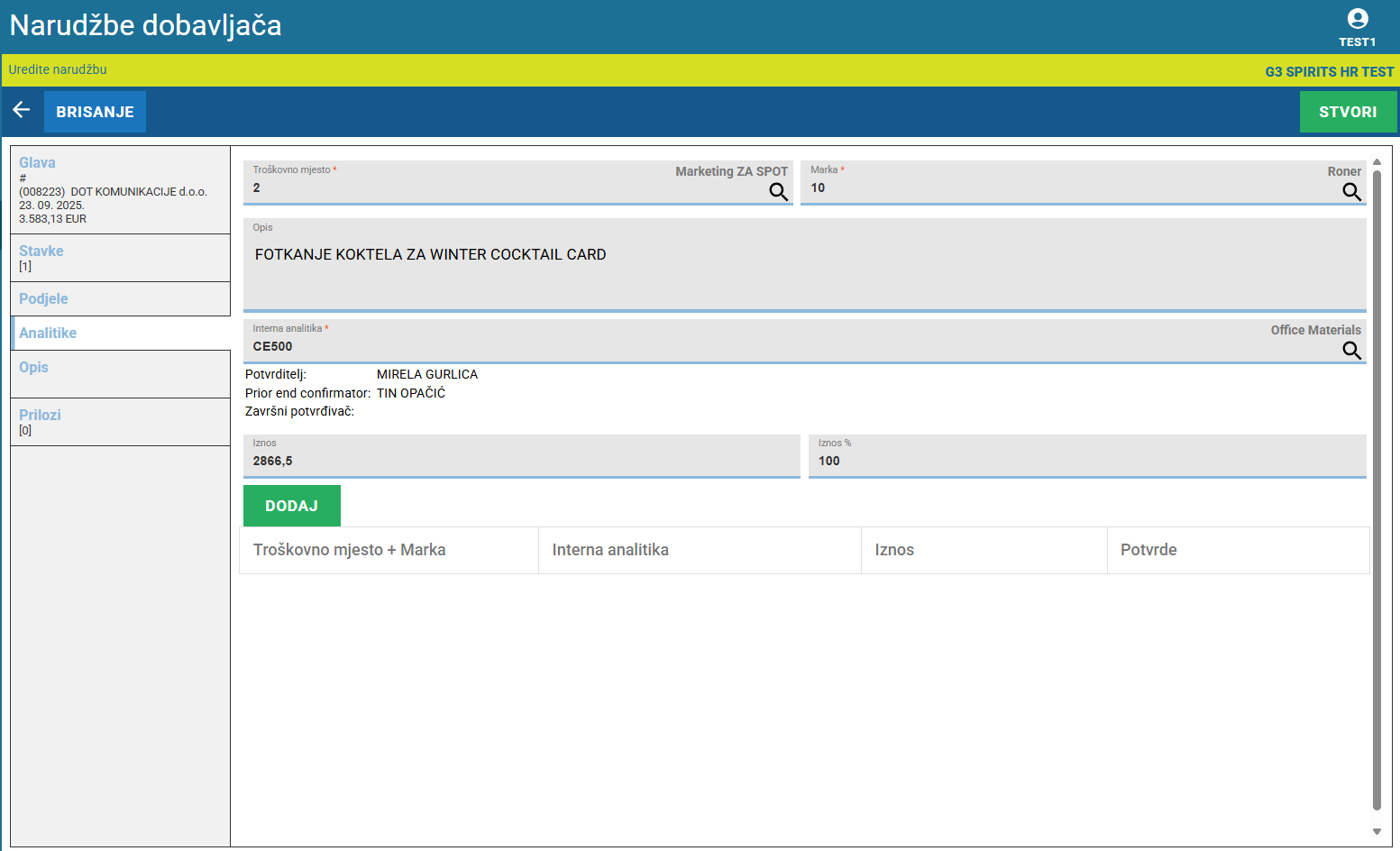
Svaka analitika počne sa unosom troškovnog mjesta i branda/marke. Dodaje se opis. U sljedećem koraku odabiremo internu analitiku koja je odgovarajuća za tu narudžbenicu. Ispod interne analitike prikazuju se osobe za potvrdu. One također moraju potvrditi analitiku.
Može biti i više internih analitika, ali zbroj svih ne smije premašiti neto iznos narudžbenice.
Zatim unosimo iznos ili postotak (iznos se automatski preračuna iz postotka).
Sve što smo unosili potvrdimo s tipku Dodaj.
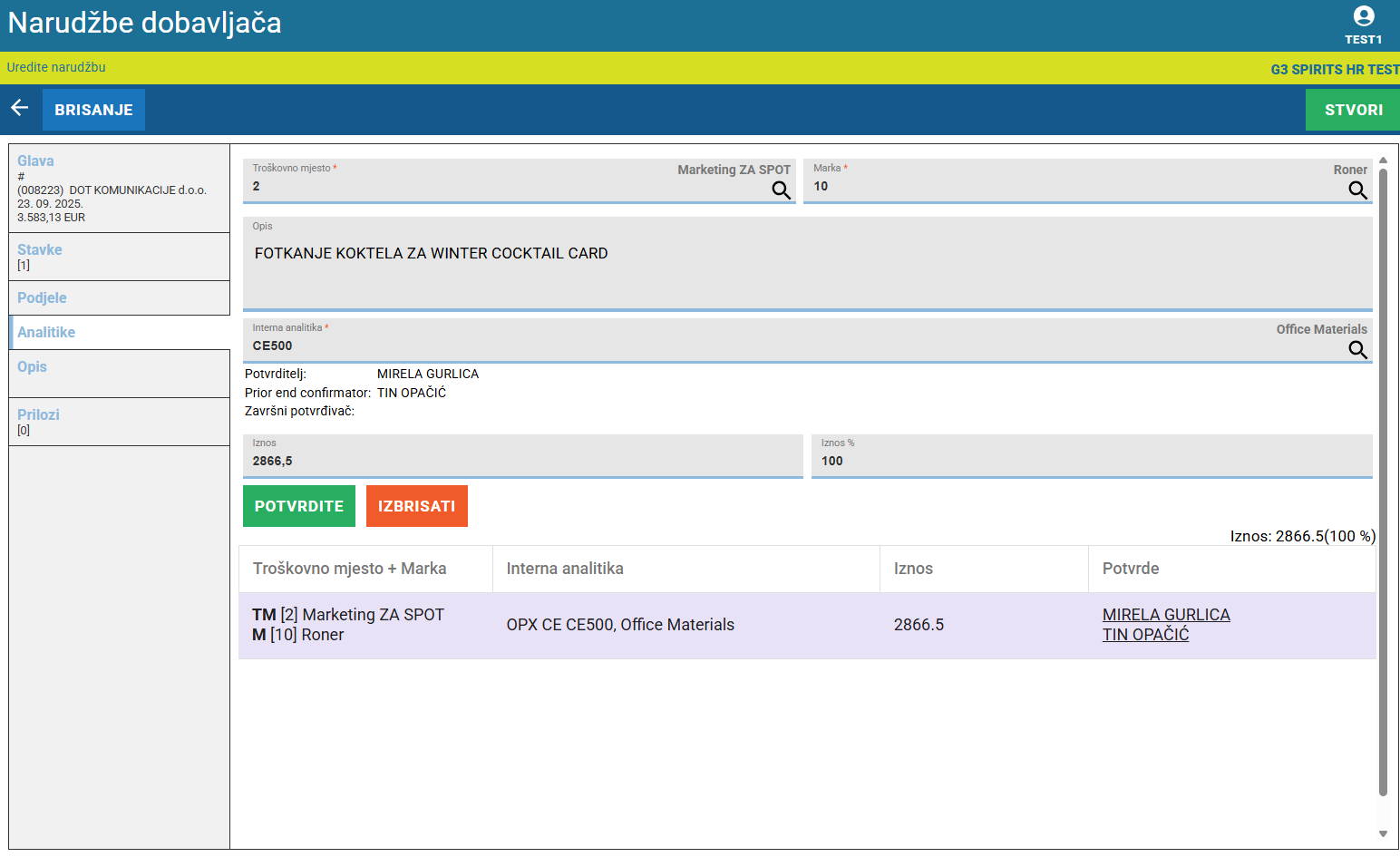
Analitika se ispisuje dolje. Ako smo nešto pogrešno unijeli i želimo ispraviti, najlakše je kliknuti na analitiku i obrisati je, pa ponovno unijeti ispravno. Ako smo unijeli više analitika, obrišemo sve i ponovimo unos.
Sljedeća dva koraka su unos opisa (ovdje se u polje unosi slobodan tekst) i dodavanje privitka (ponuda, predračun, ...) na internu narudžbenicu. Klikom na + otvara nam se prozor u kojem odabiremo privitak.
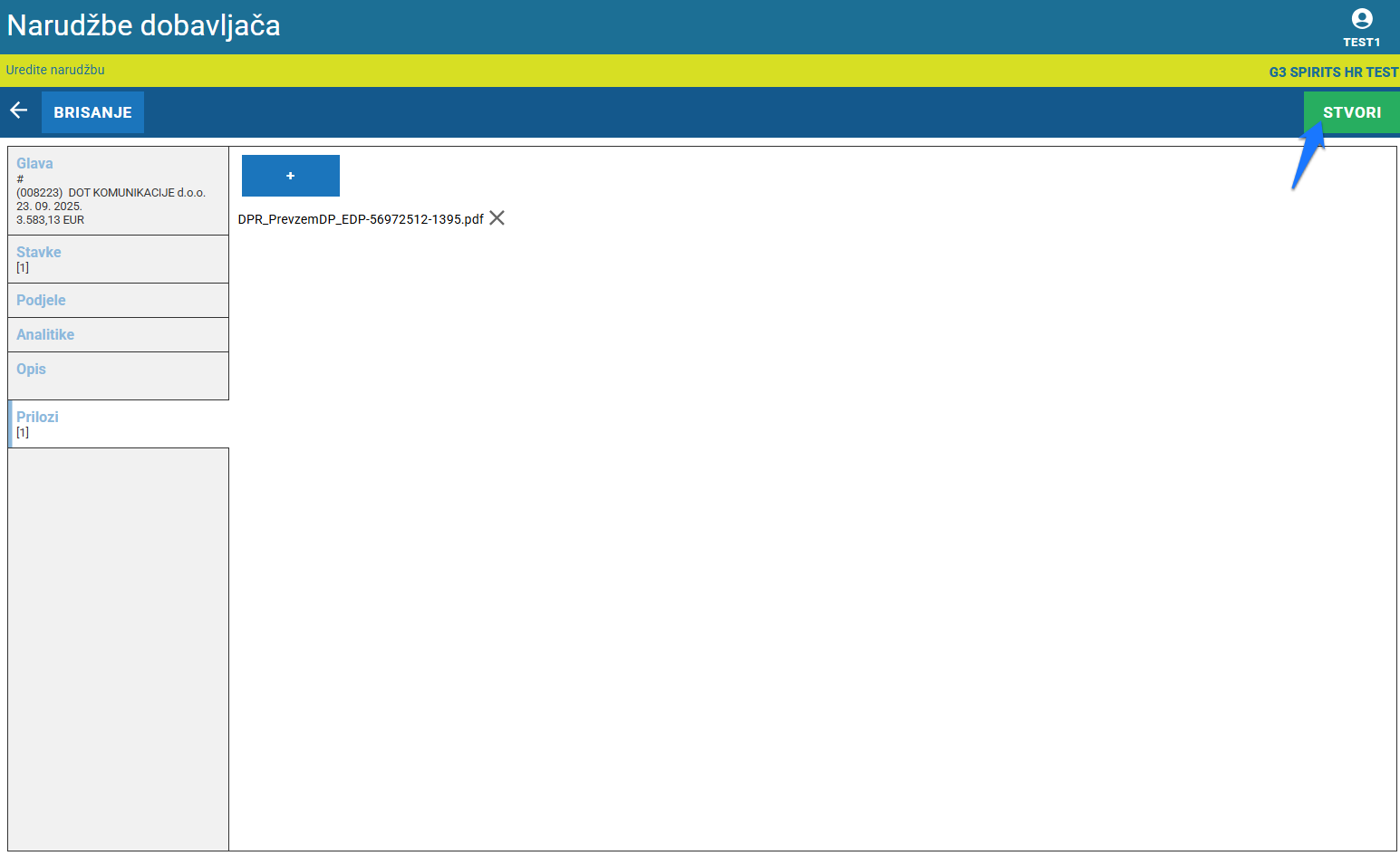
Kada unesemo sve podatke, na kraju moramo kliknuti Stvori (ako unosimo novu internu narudžbenicu) ili Pohrani (ako uređujemo postojeću).