NARUDŽBE DOBAVLJAČA
Unos interne narudžbe
Kada se prijavimo u SPOT, imamo mogućnost unosa interne narudžbe.
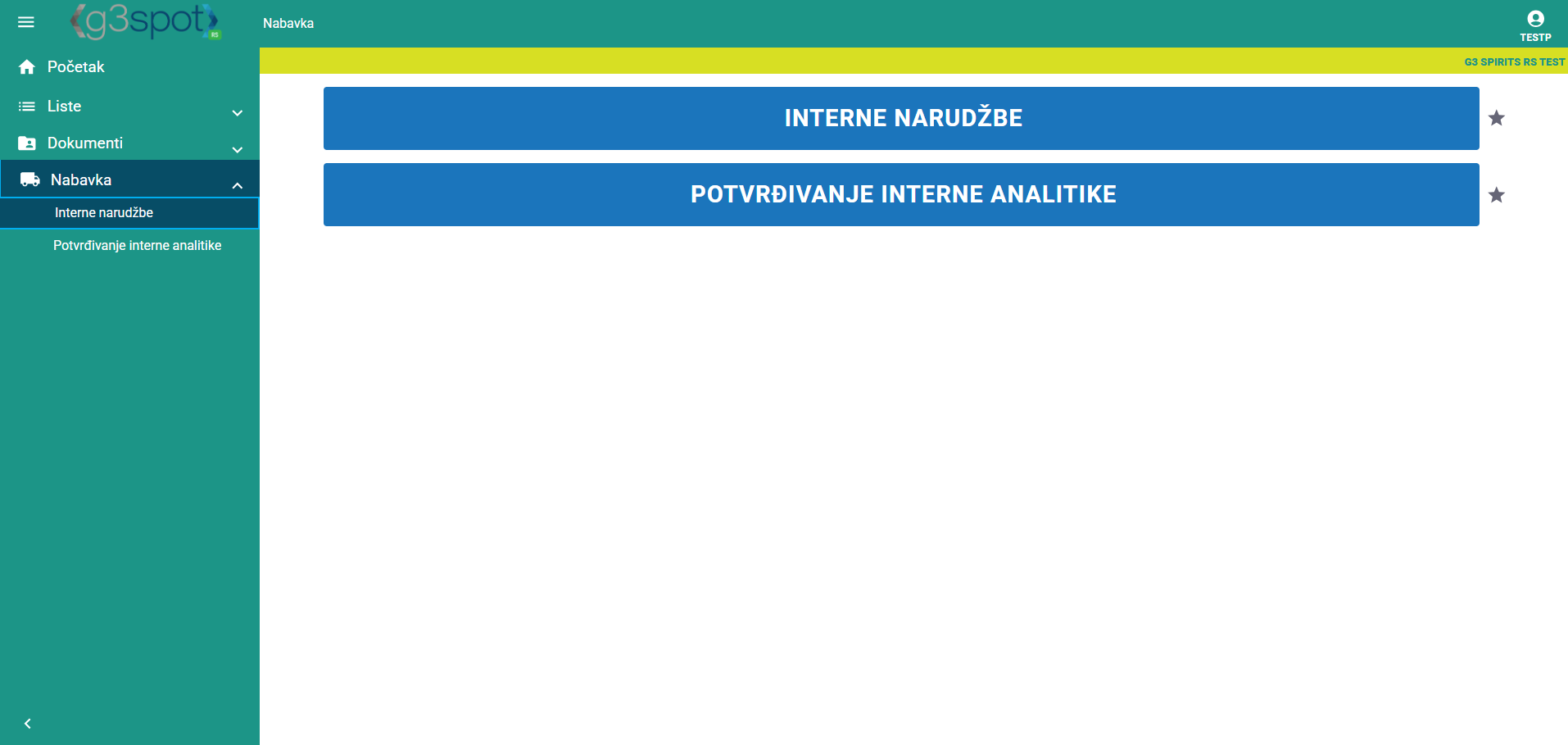
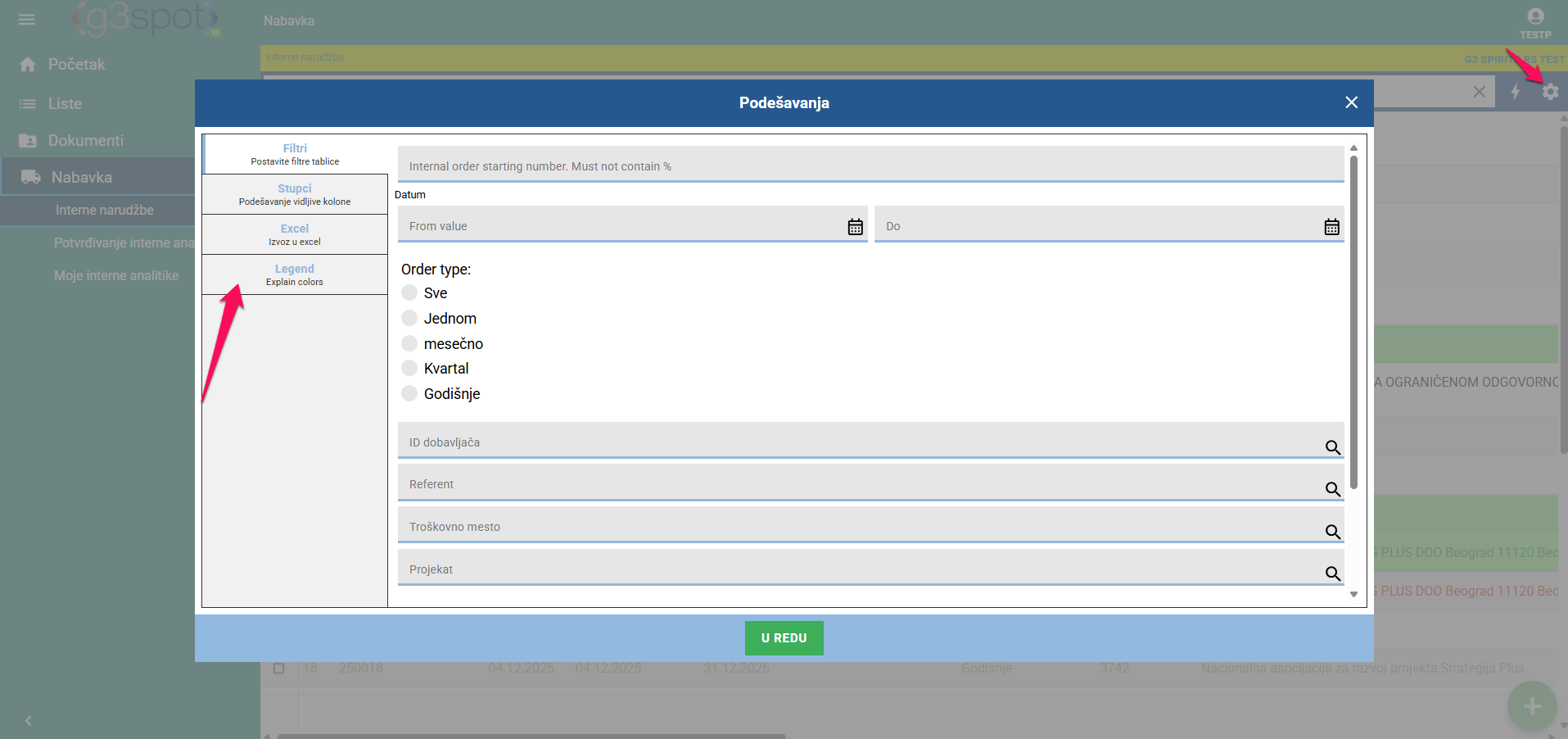
Klikom na interne narudžbenice otvara nam se njihov spisak. Filter pregleda i podatke na pregledu (tab Stupci) podešavamo pod ikonicom zupčanika.
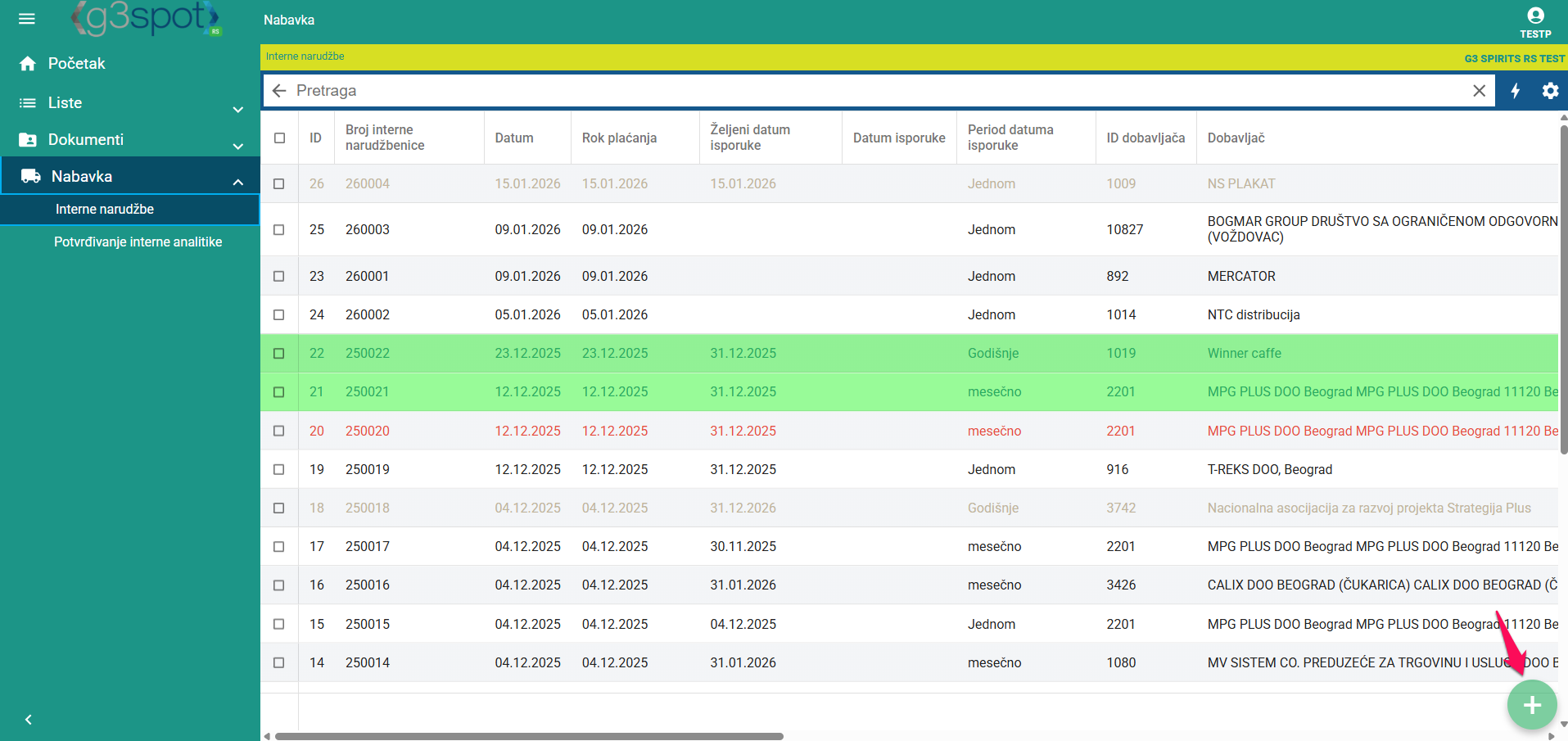
Ako smo uključili sve kolone, možemo videti broj narudžbenice, datume, naziv dobavljača, iznose, ... Takođe možemo videti koliki je iznos već iskorišćen, koliki iznos nam još preostaje za korišćenje i sa kojim dokumentom je narudžbenica povezana.
Pod zupčanikom imamo i legendu koja objašnjava šta znači svaka boja na narudžbenici. Naime, boje se menjaju u zavisnosti od statusa narudžbenice (potvrđena, odbijena, povezana).
Za unos nove narudžbe koristimo zeleni plus.
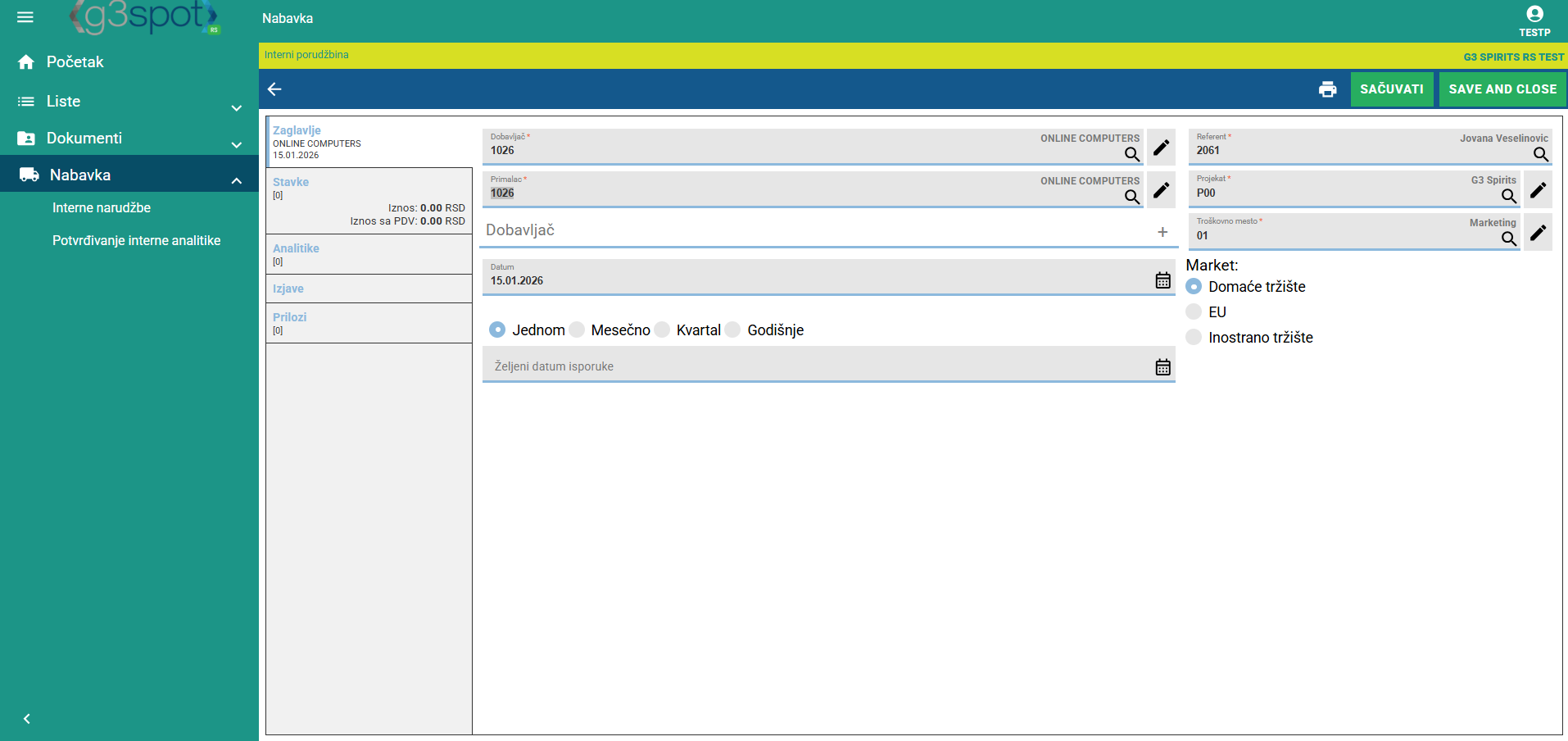
U zaglavlju narudžbe unosimo dobavljača, primaoca (ako je drugačiji), projekat, troškovno mesto i datum narudžbe. Referent se automatski popunjava iz korisnika.
Prilikom unosa perioda može se izabrati Jednom (to znači da ćemo za ovu narudžbenicu dobiti samo jedan račun), Mesec, Kvartal ili Godina. Za sve ostale načine možemo dobiti više računa za ovu narudžbenicu.
Nadalje trebamo unositi stavke narudžbe.
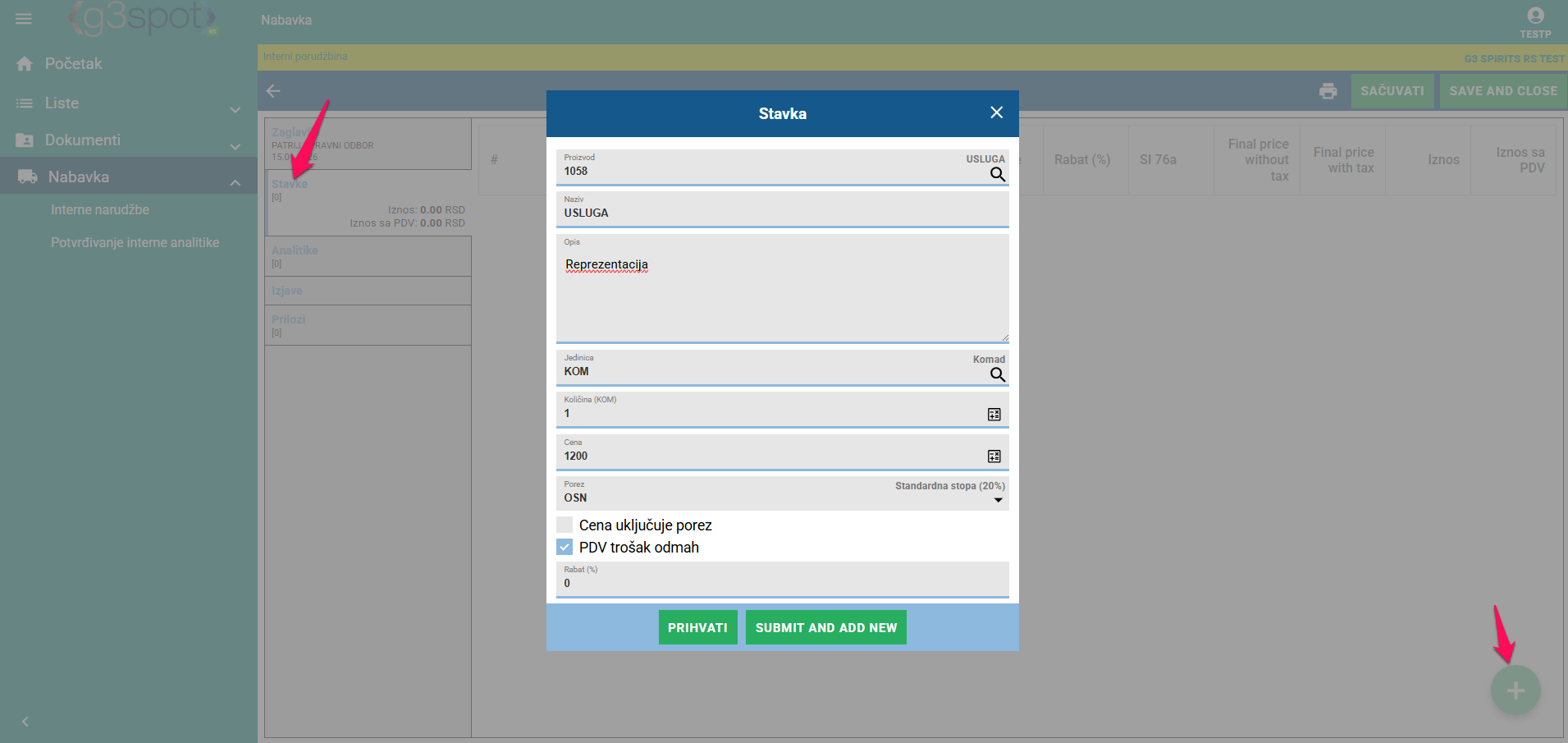
Klikom na plus otvara nam se prozor za unos proizvoda (identa). Unosimo ident s ispravnom stopom PDV-a, količinom, cijenom i opisom.
Prilikom unosa stavke možemo takođe odrediti da li unesena cena uključuje PDV i da li za ovu stavku važi da je PDV neodbitan i ide odmah u troškove.
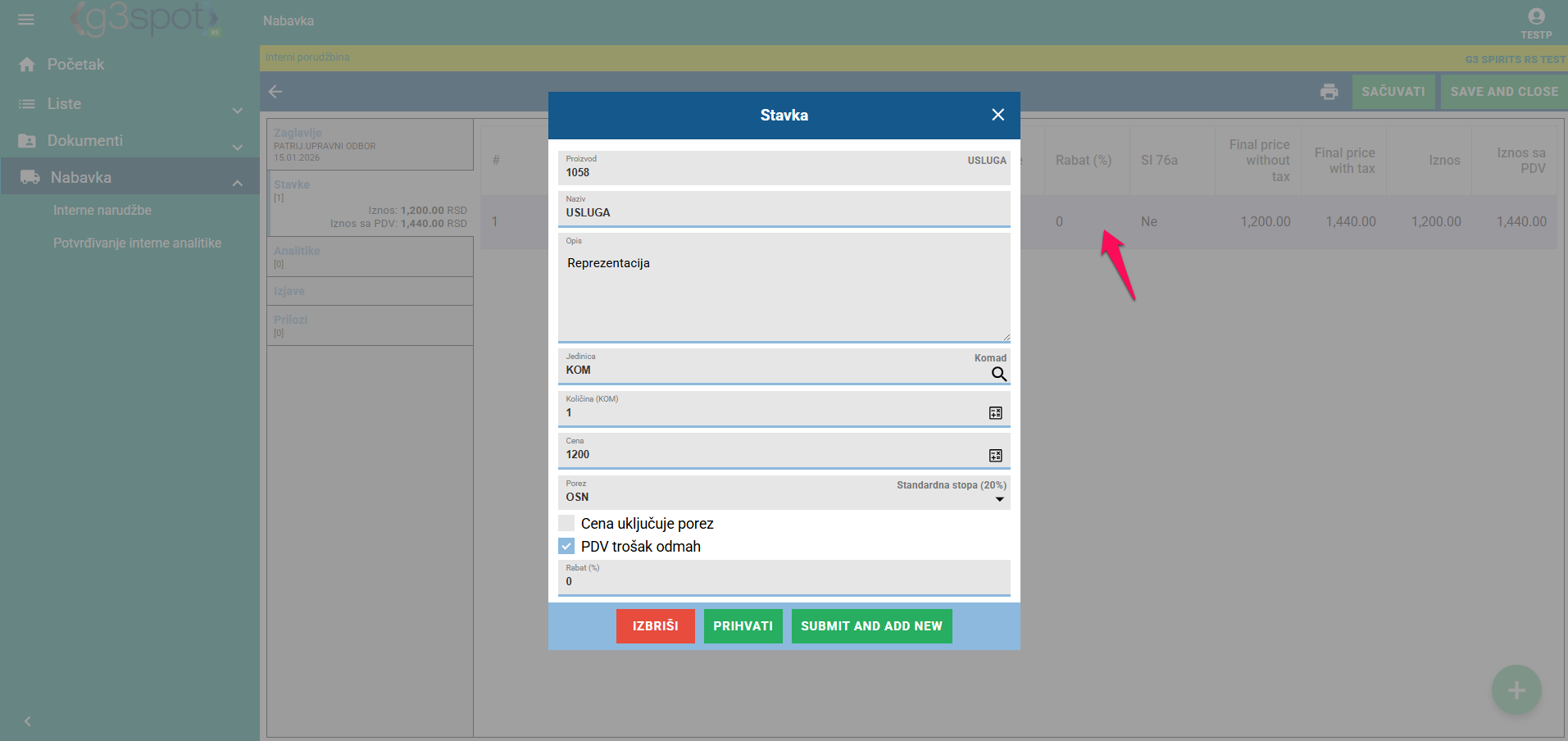
Klikom na Dodaj stavka se unosi.
Ako smo pogriješili, stavku možemo ispraviti tako da kliknemo na nju – otvorit će se prozor u kojem stavku možemo izbrisati ili ispraviti.
Sljedeći korak je unos analitike.
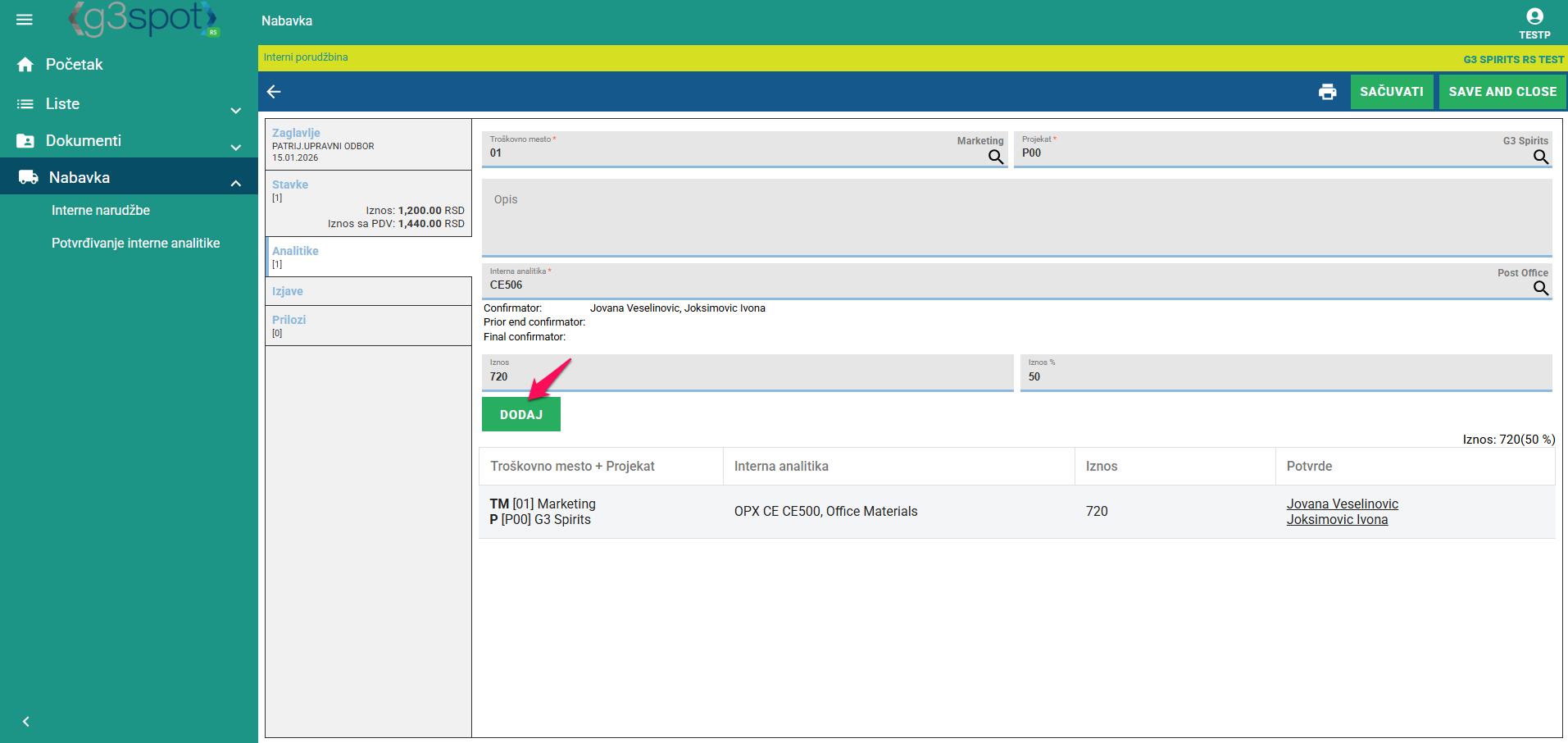
Svaka analitika počne sa unosom troškovnog mjesta i projekata - branda/marke. Dodaje se opis. U sljedećem koraku odabiremo internu analitiku koja je odgovarajuća za tu narudžbenicu. Na jednoj narudžbenici može biti više različitih internih analitika, , ali zbroj svih ne smije premašiti neto iznos narudžbenice. Ispod interne analitike prikazuju se osobe za potvrdu. One također moraju potvrditi analitiku.
Zatim unosimo iznos ili postotak (iznos se automatski preračuna iz postotka i obrnuto).
Sve što smo unosili potvrdimo s tipku Dodaj.
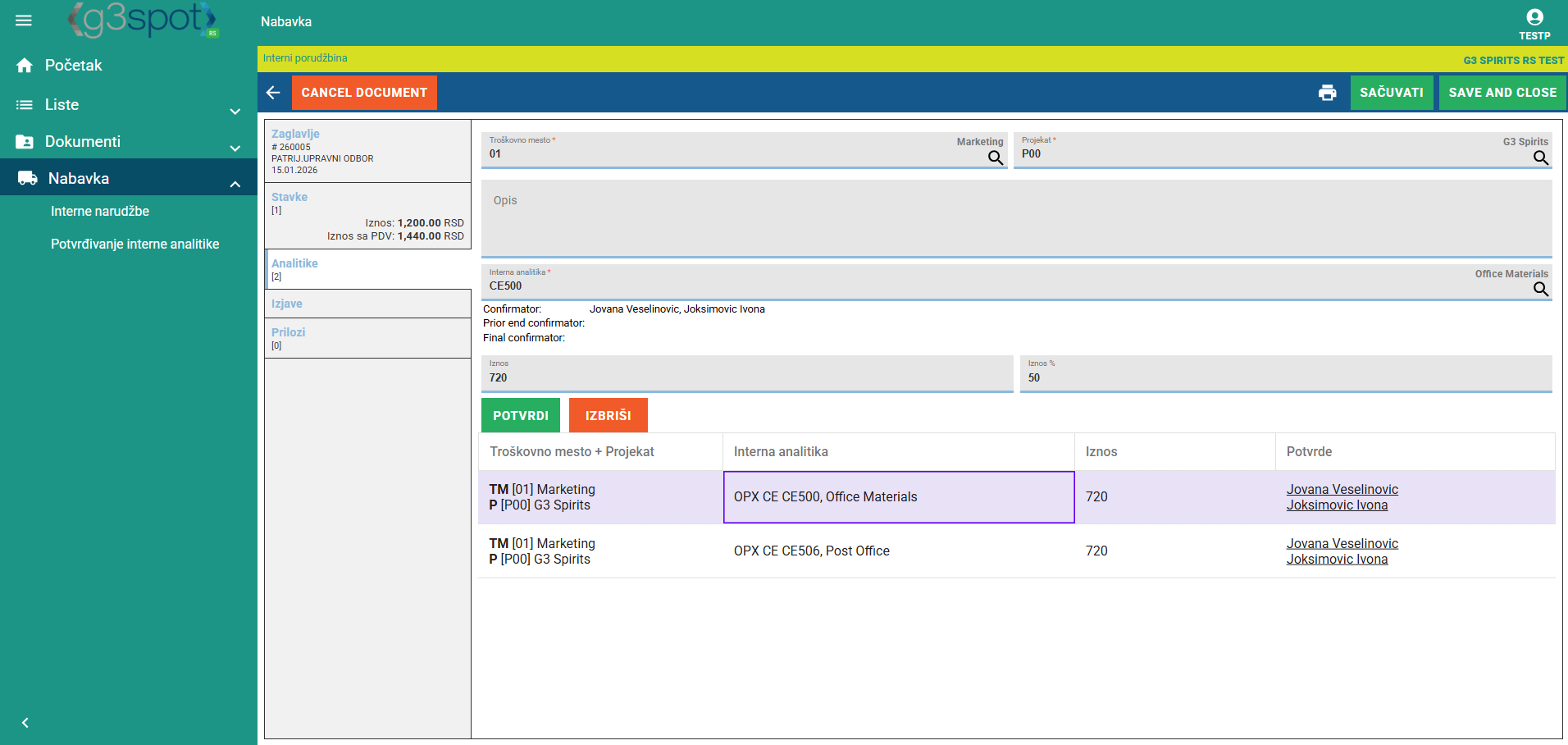
Analitika se ispisuje dolje. Ako smo nešto pogrešno unijeli i želimo ispraviti, najlakše je kliknuti na analitiku i obrisati je, pa ponovno unijeti ispravno. Ako smo unijeli više analitika, obrišemo sve i ponovimo unos.
Sljedeća dva koraka su unos izjave - opisa (ovdje se u polje unosi slobodan tekst) i prilozi - dodavanje privitka (ponuda, predračun, ...) na internu narudžbenicu. Klikom na + otvara nam se prozor u kojem odabiremo privitak.
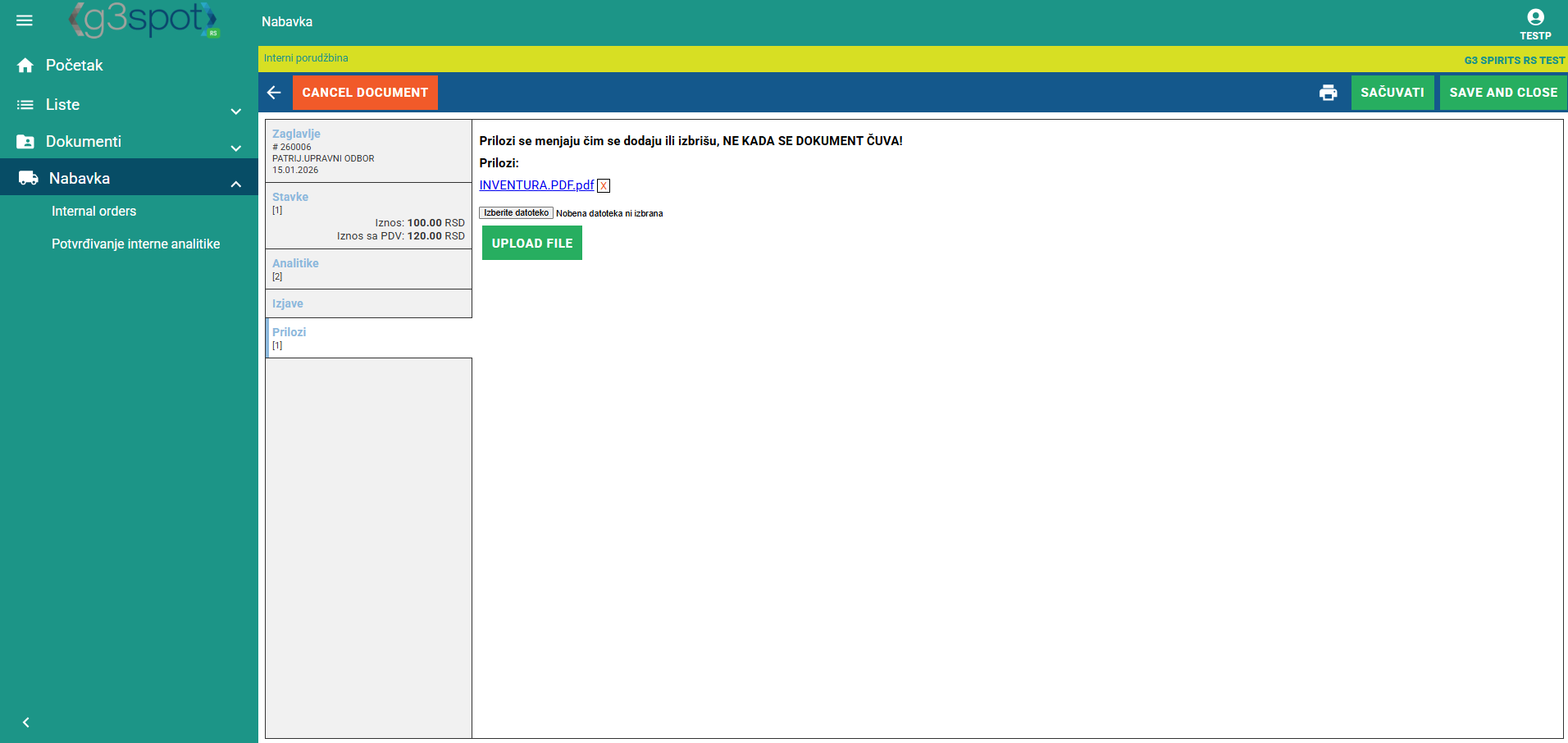
Kada unesemo sve podatke, na kraju moramo kliknuti Sačuvati.
Svaki korisnik vidi samo one narudžbenice koje je on unio. Analitike korisnik može sam ispraviti, ali samo dok one još nisu potvrđene.
Interne narudžbe za potvrdu
Kada su narudžbenice unešene, slijedi njihovo odobravanje. Odobravanje narudžbenica se provodi samo ako smo definirali pravilo.
Na primjer, na odobravanje idu sve narudžbenice za određeno troškovno mjesto koje premašuju određeni iznos.
Odgovorni referent u tom slučaju ima narudžbenice za odobriti. Dok narudžbenica nije odobrena, ostali referenti koji su definirani za odobravanje internih analiza ne mogu ih odobriti.
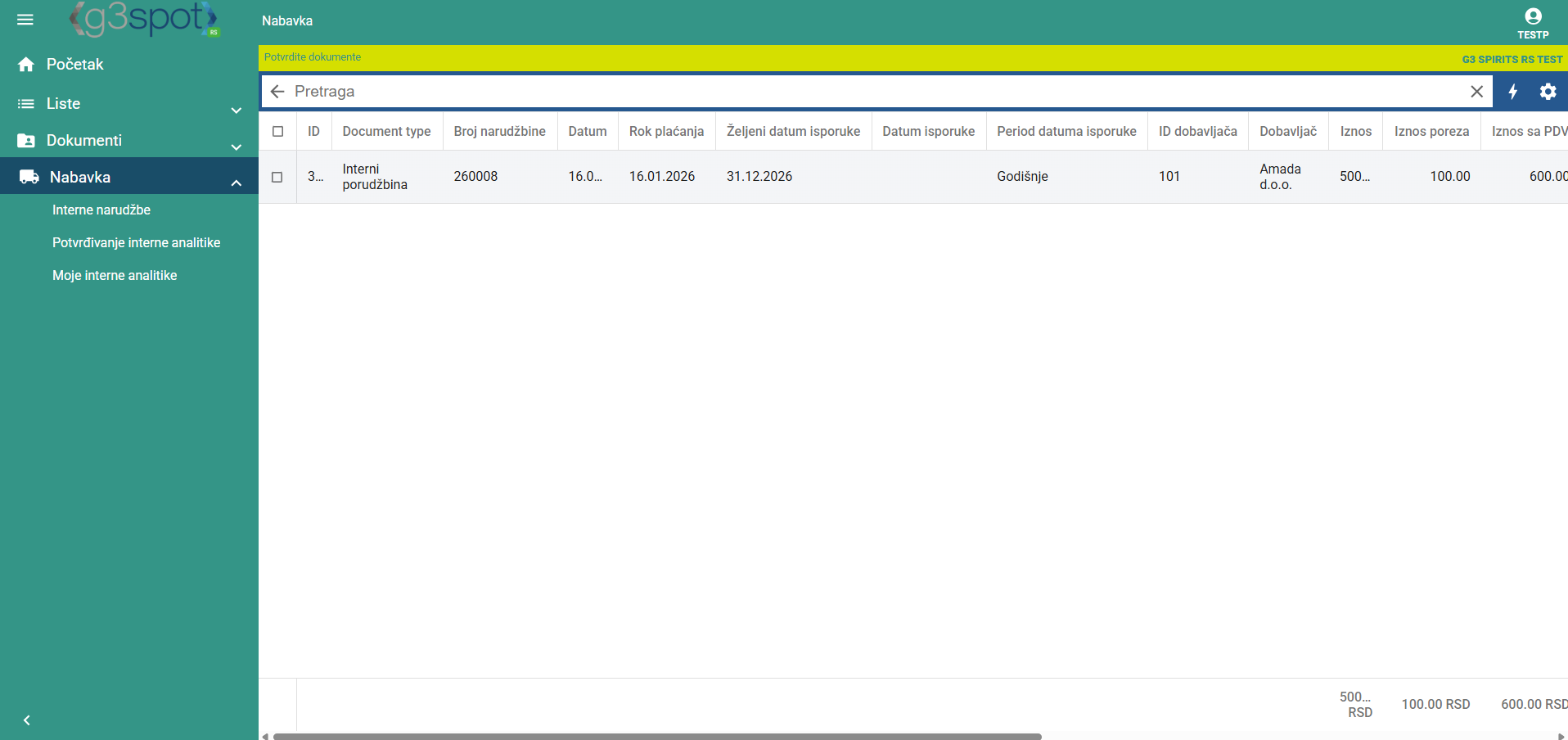
Klikom na narudžbenicu prikazuju se svi podaci iz narudžbenice, a u gornjem desnom kutu klikom na Potvrdi narudžbenica se odobrava. Ako se ne slažemo sa narudžbenicom, odbijamo je klikom na Odbij.
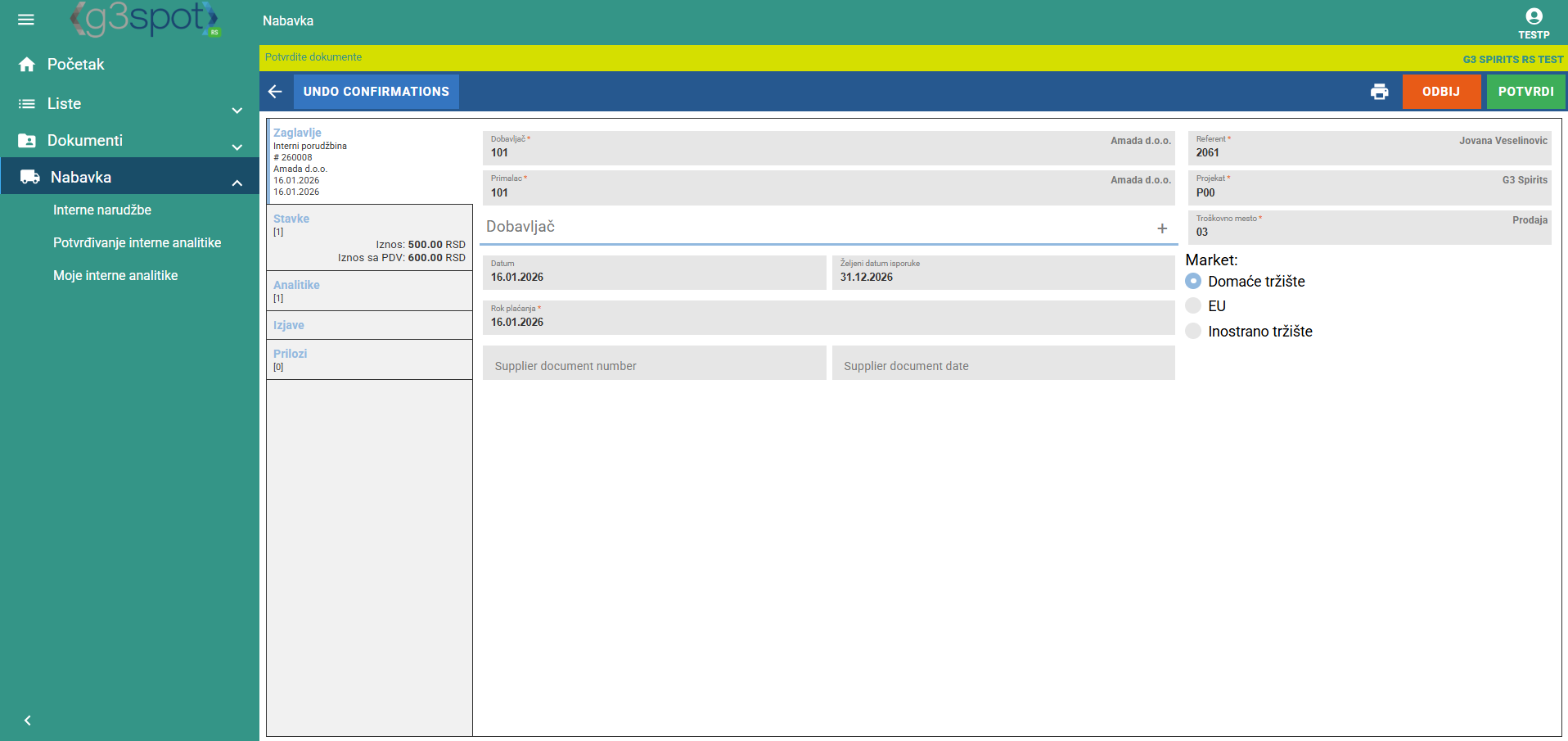
Kada je narudžbenica odobrena, slijedi odobravanje internih analitika.
Potvrđivanje internih analitika
Ako smo potvrditelj određene interne analitike, ona nas čeka za potvrdu pod karticom Potvrđivanje internih analitika.
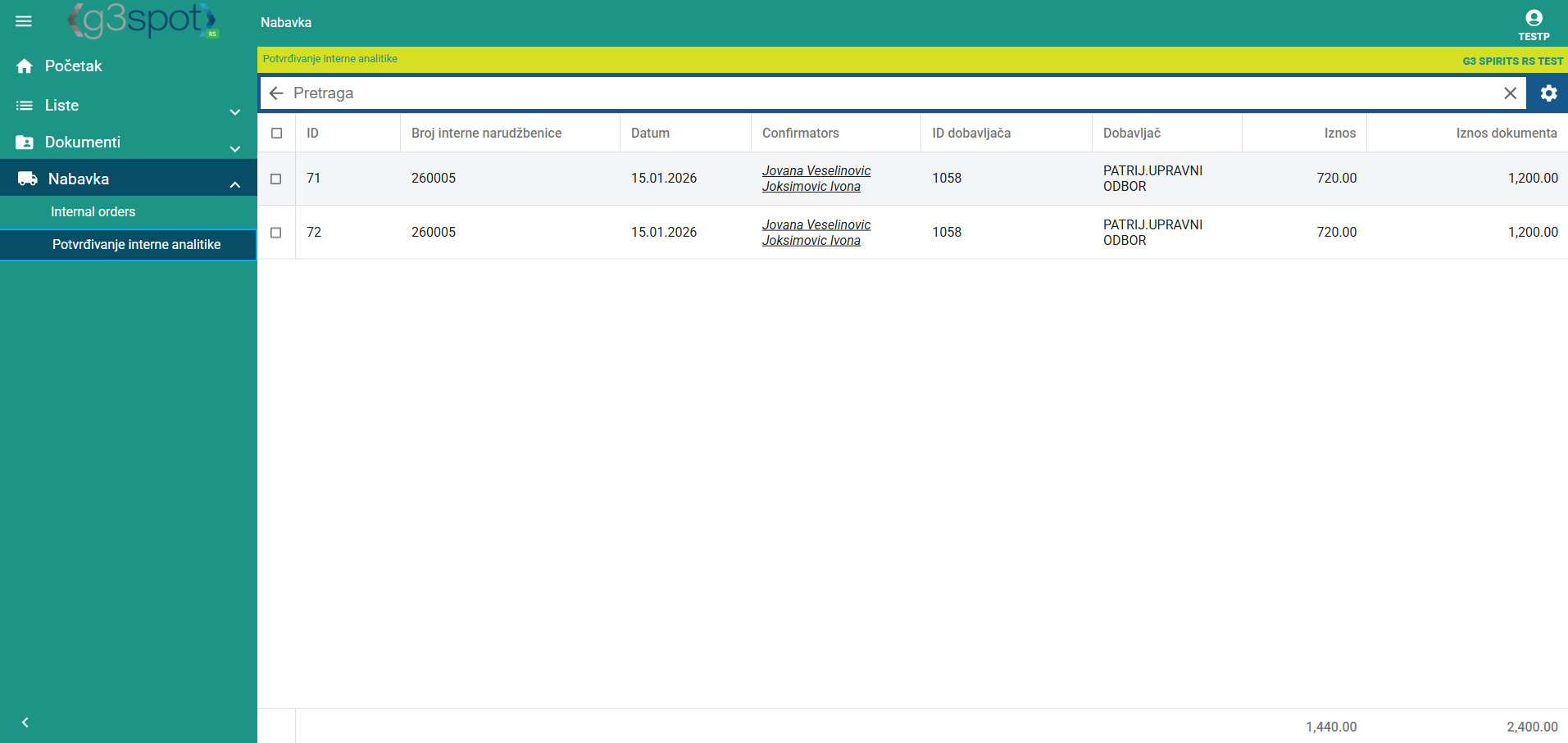
Klikom na red interne analitike prikazuju se svi podaci unešene interne narudžbenice. U gornjem desnom kutu pojavljuju se dva gumba: Odbij i Potvrdi. Klikom na Odbij interna analitika se odbija, a klikom na Potvrdi se odobrava.
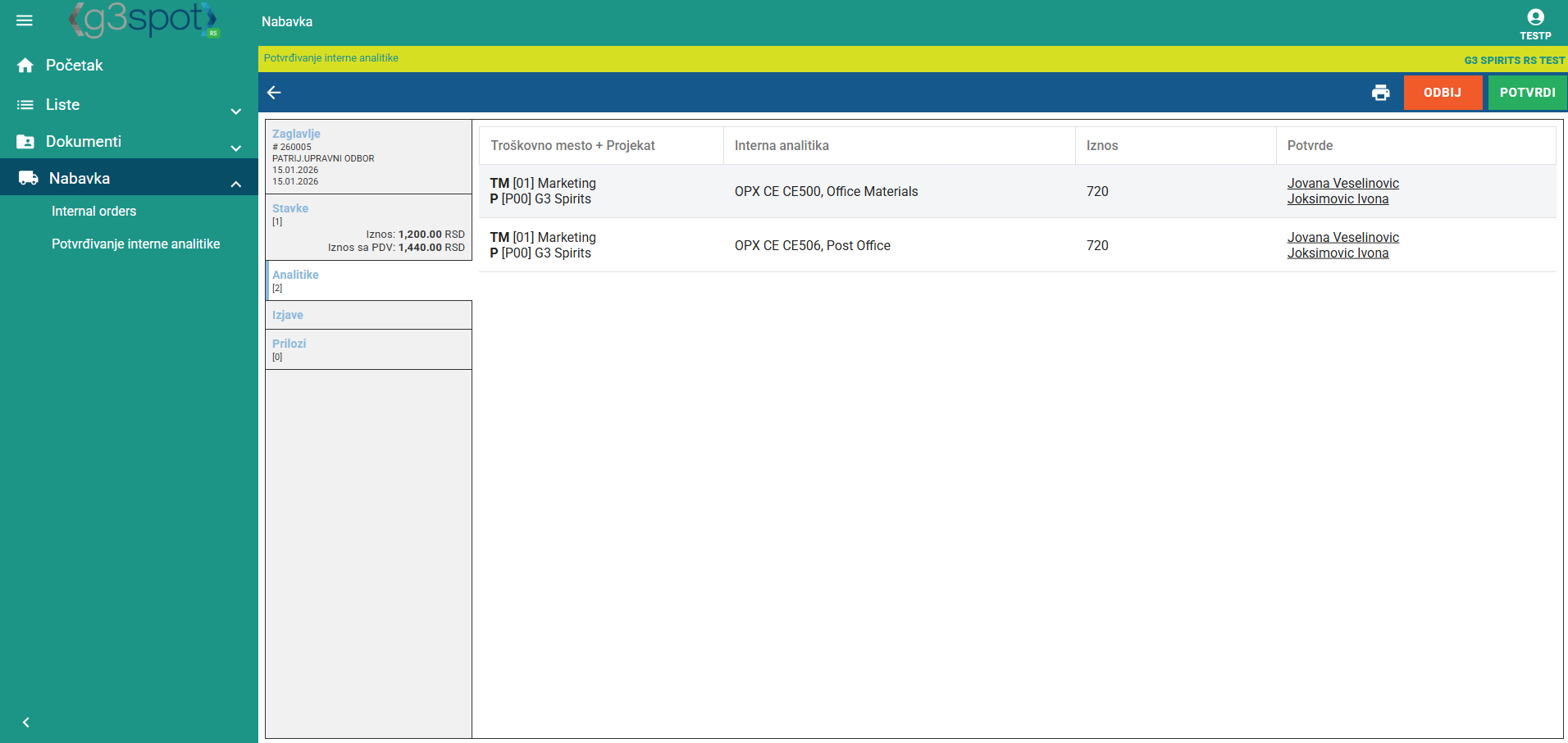
Kada su sve analitike odobrene od strane svih potvrditelja, interna narudžbenica je u potpunosti odobrena i može se povezati s primljenim računom.
Moje interne analitike
Pod karticom Moje interne analitike vidimo sve analitike koje smo potvrdili ili još nismo potvrdili na narudžbenicama ili na primljenim računima, jer možemo imati i račune koji ne zahtijevaju internu narudžbenicu, dok je interna analitika obavezna na svim primljenim računima.
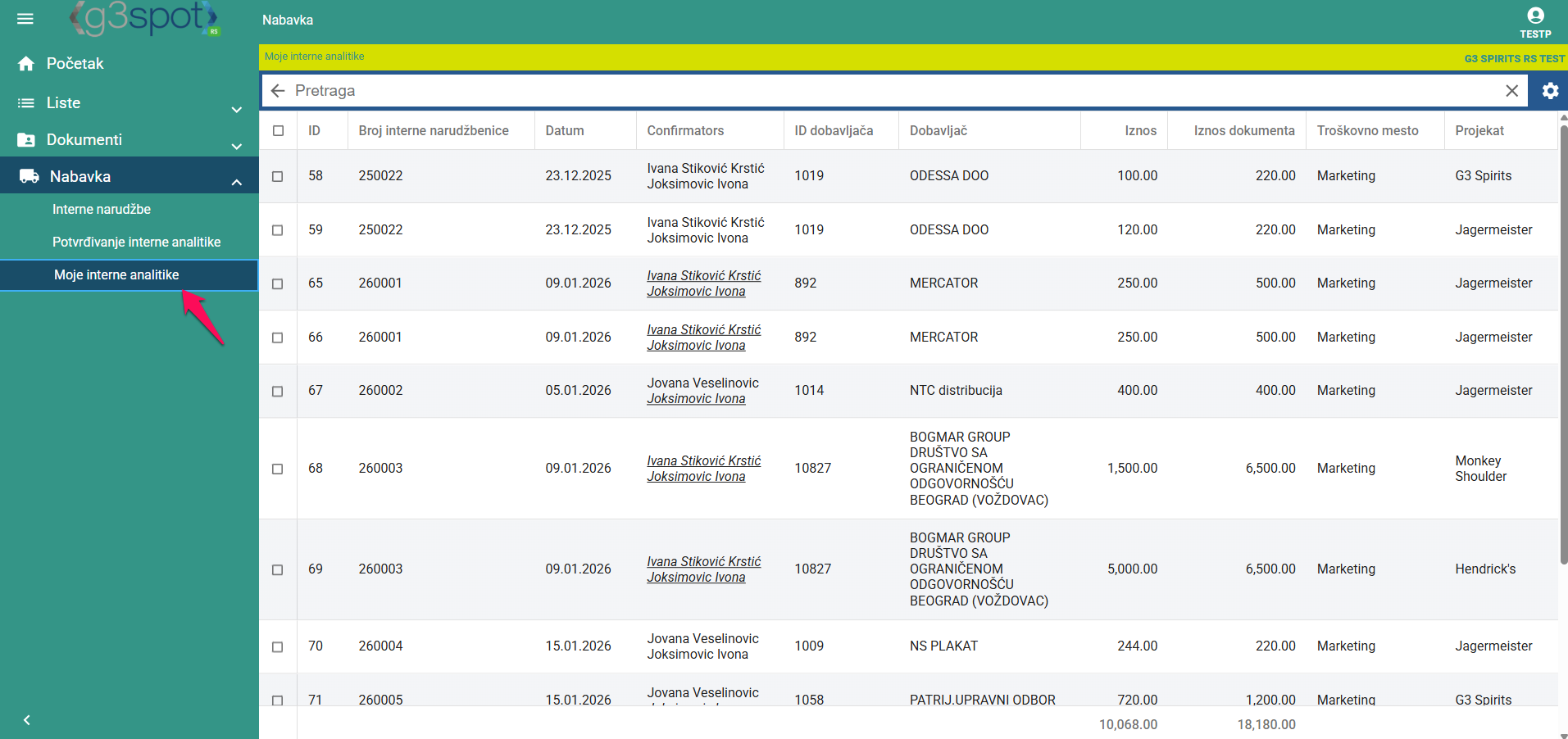
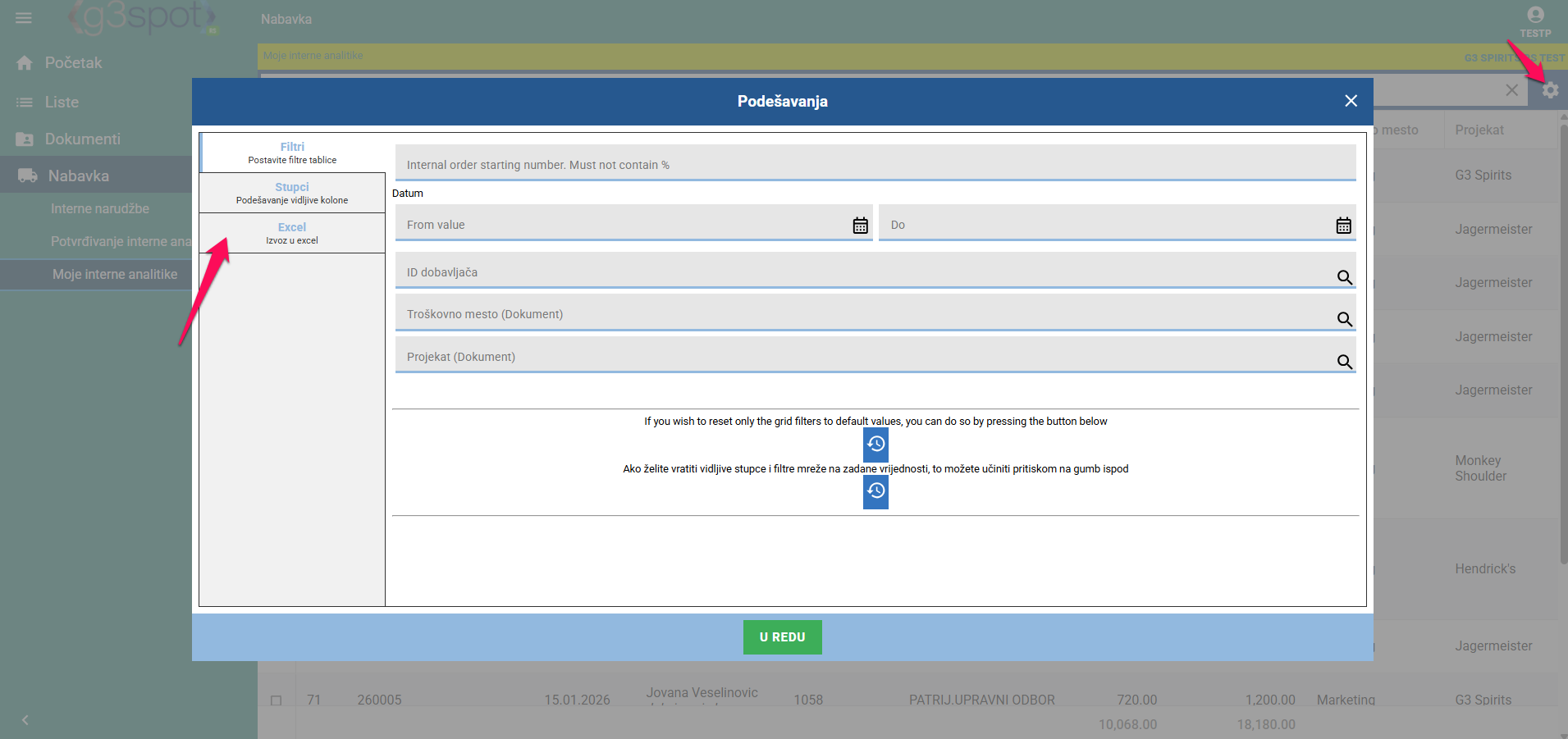
Pod ikonicom zupčanika imamo mogućnost uređivanja pregleda prema postavljenom filtru. Na sledećem tabu možemo podesiti kolone koje želimo da budu vidljive ili ne. Također imamo mogućnost izvoza u Excel, gdje možemo obrađivati podatke.