TURIZEM
Modul Turizem je namenjen vodenju evidence knjige gostov in poročanja/oddajanja prijave v sistem Ajpes.
Uporaba modula nVitamin Turizem je enostavna in omogoča vodenje turističnih namestitev tako za male turistične ponudnike, sobodajalce, kot tudi za večje mreže turističnih obratov.
Ob prvem vstopu vam bo dodeljeno uporabnišuporabniško ime in geslo za vstop v aplikacijo. NašNaši produkti nVitamin so namreč spletne informacijske rešrešitve, ki so dosegljive na spletni povezavi in se vanje prijavljate z vašvašim vstopnim uporabnišuporabniškim imenom in geslom. Dostopne so tako na računalnikih kot tudi na mobilnih napravah.
V kolikor želimo izdajati tudi davčno potrjene račune, vam lahko ponudimo nVitamin POS. Modula sta povezana in ne zahtevata dodatnega prenosa ali usklajevanja podatkov. Poleg izdajanja računov za nastanitveni obrat, enoto, lahko dodamo ostale storitve kot so zajtrk, hišhišni ljubljenčki, izposoja koles... Račun, ki se izda ob odhodu gosta, je vezan na nastanitveno enoto in hkrati davčno potrjen.
ŠŠifranti
ArtikliIdenti
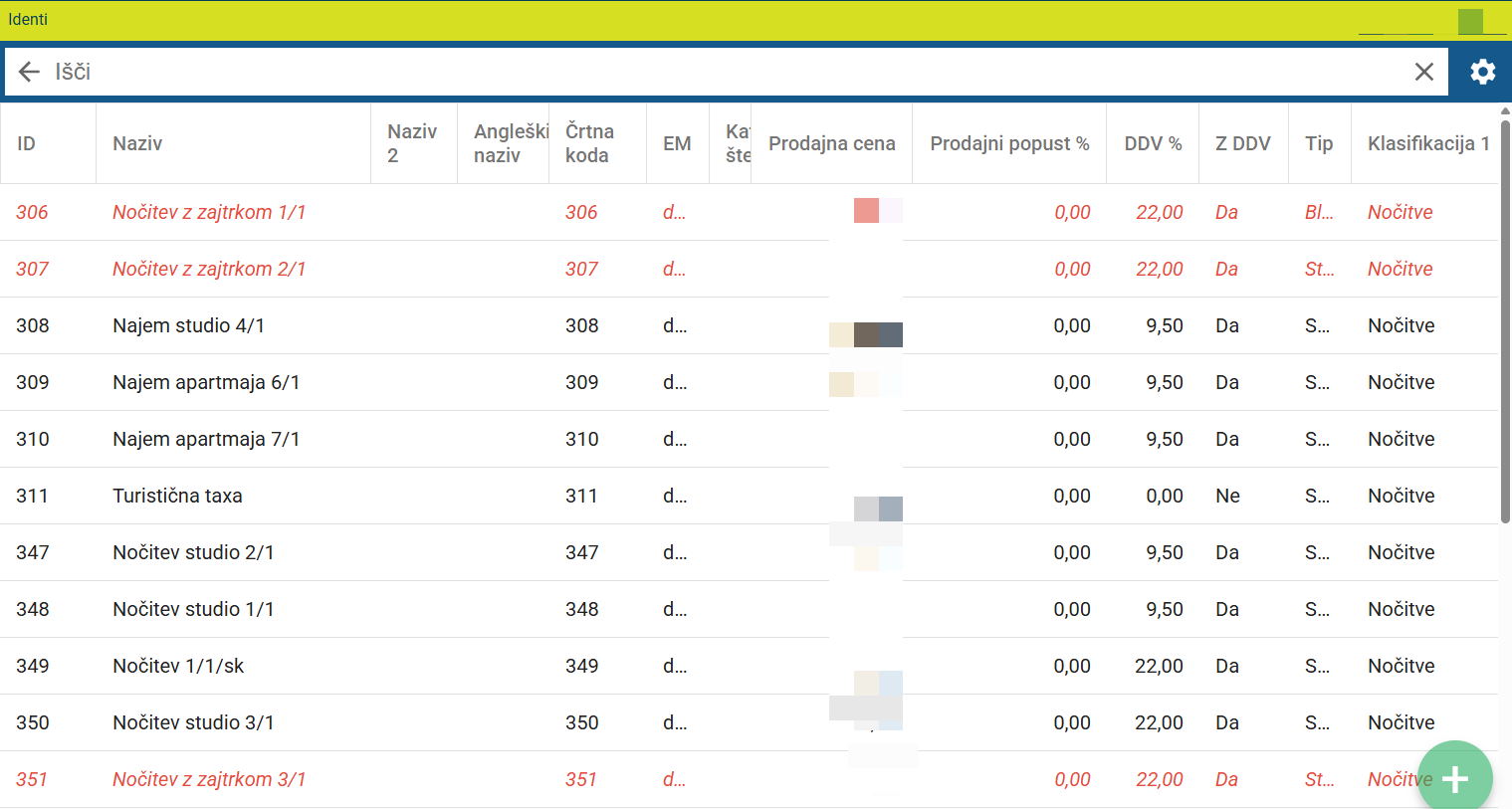
V tem zavihku vnesemo artikle.idente. V našnašem primeru bo to turistična taksa. Postavimo se na zavihek Artikliidenti levo. S klikom na gumb +, ki je v spodnjem desnem kotu se nam odpre okno za dodajanje novega artikla.identa. Več v POS Artikli.
V kolikor modul Turizem uporabljamo v kombinaciji z modulom POS, dodamo šše druge artikle,idente, ki se vežejo na izdajo davčno potrjenih računov. Tipično bomo dodali artikleidente za obračun namestitve kot so najem apartmaja, najem sobe, nočitev,... Več v POS
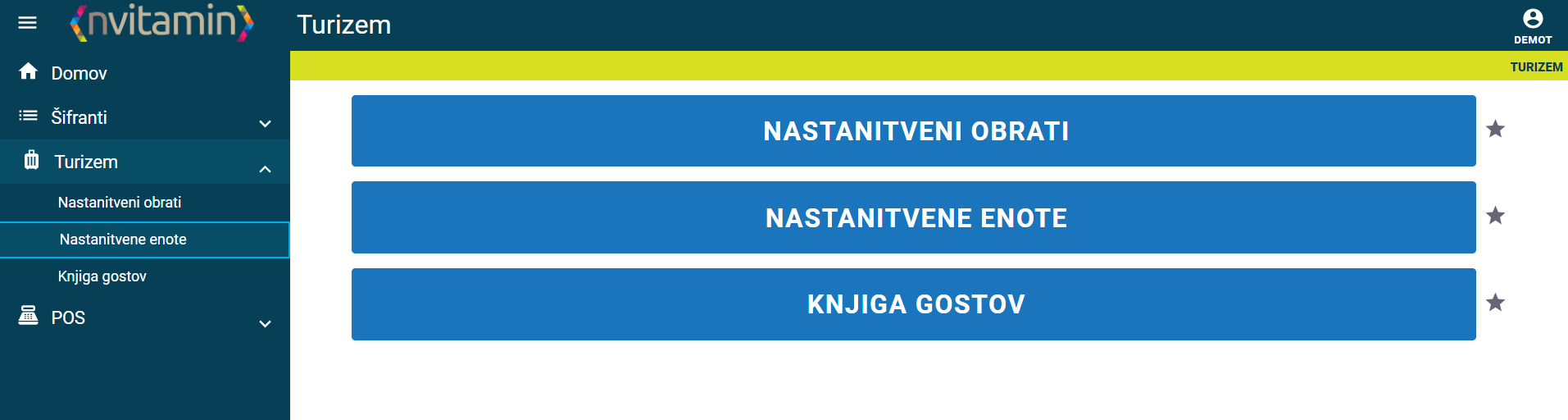
Turizem
Za vodenje elektronske knjige gostov in oddajanja poročila na Ajpes, potrebujemo našnaš turistični obrat registrirati v sistem Ajpes. Ob registraciji prejmemo Ajpes identifikacijsko šštevilko. Le to bomo potrebovali ob vnosu nastanitvenega obrata.
Nastanitveni obrat
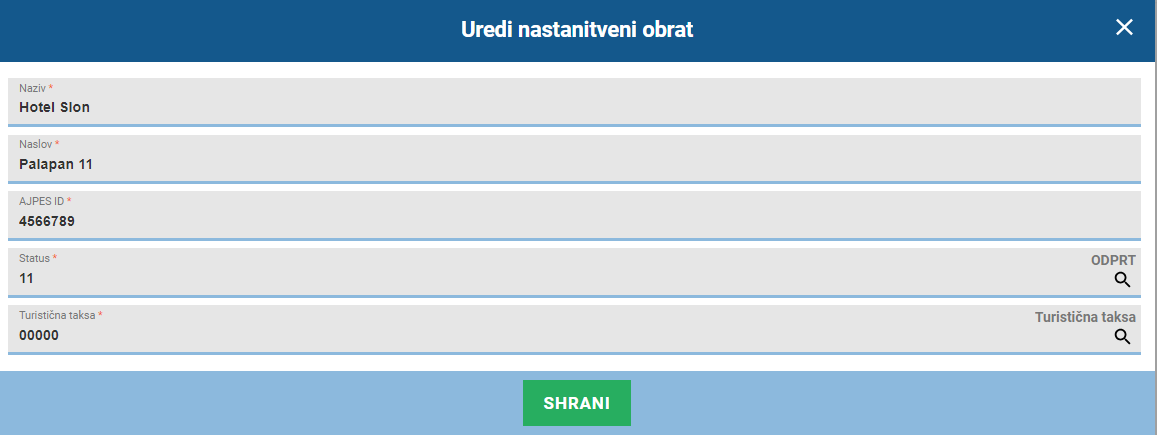
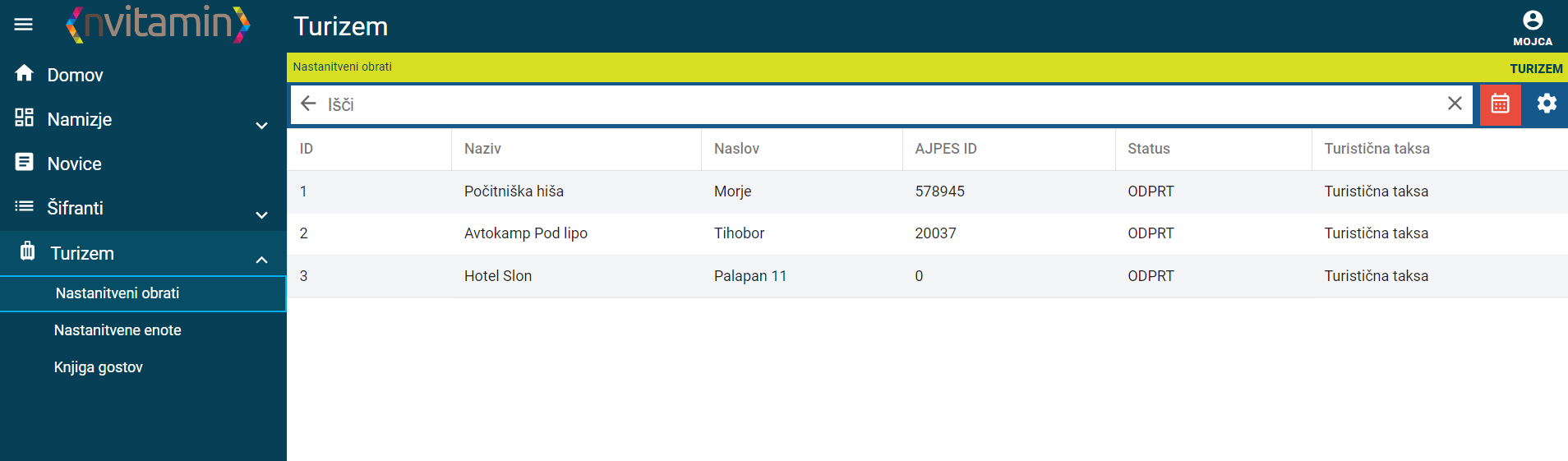
Postavimo se na zavihek Nastanitveni obrat. S klikom na + v spodnjem desnem kotu se nam odpre okno za vnos podatkov novega nastanitvenega obrata. Zapolnimo polja z nazivom in naslovom nastanitvenega obrata. Ajpes ID je šštevilka nastanitvenega obrata, ki jo prejmemo ob registraciji obrata v AJPES sistemu (RNO). Status našnašega nastanitvenega obrata izberemo glede na trenutno obratovanja enote. S klikom na pušpuščici ob koncu vnosnega polja, se nam odpre seznam, iz katerega izberemo status. Obvezni podatki so označeno z rdečo zvezdico (*).
Polje za vnos turistične takse se polni iz ššifranta Artikli. Turistično takso se vnese kot ident v vnosu Artikli, kjer se mu tudi določi cena. Cena turistične takse se koristi za obračun in dnevno poročanje na AJPES.
Nastanitvena enota
Nastanitvene enote so sobe, apartmaji, ššotori, hišhiše, ..... ki so vezane na posamezen nastanitveni obrat. Primer: Hotel Wlka, je našnaš nastanitveni obrat. Znotraj hotela Wlka pa so modra soba, zlata soba,.... To so našnaše nastanitvene enote.
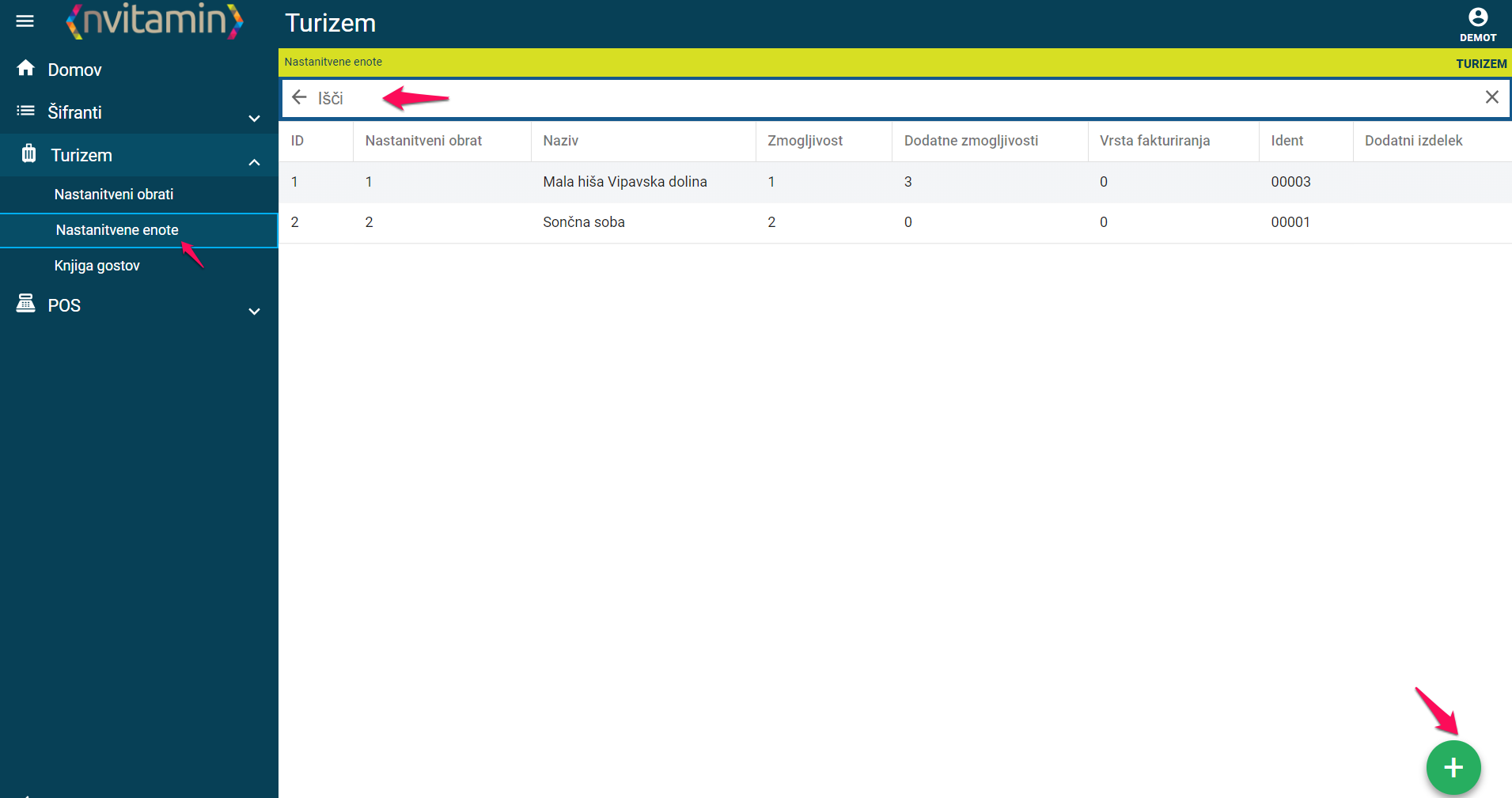
Če imamo nastanitvene enote že vnešvnešene, le te lahko išiščemo s hitrim iskanjem v iskalnem polju išišči. Z mišmiško se postavimo v polje in vpišvpišemo enoto, ki jo išiščemo. Program nam po ključnih besedah že predlaga Enoto, ki je vnešvnešena.
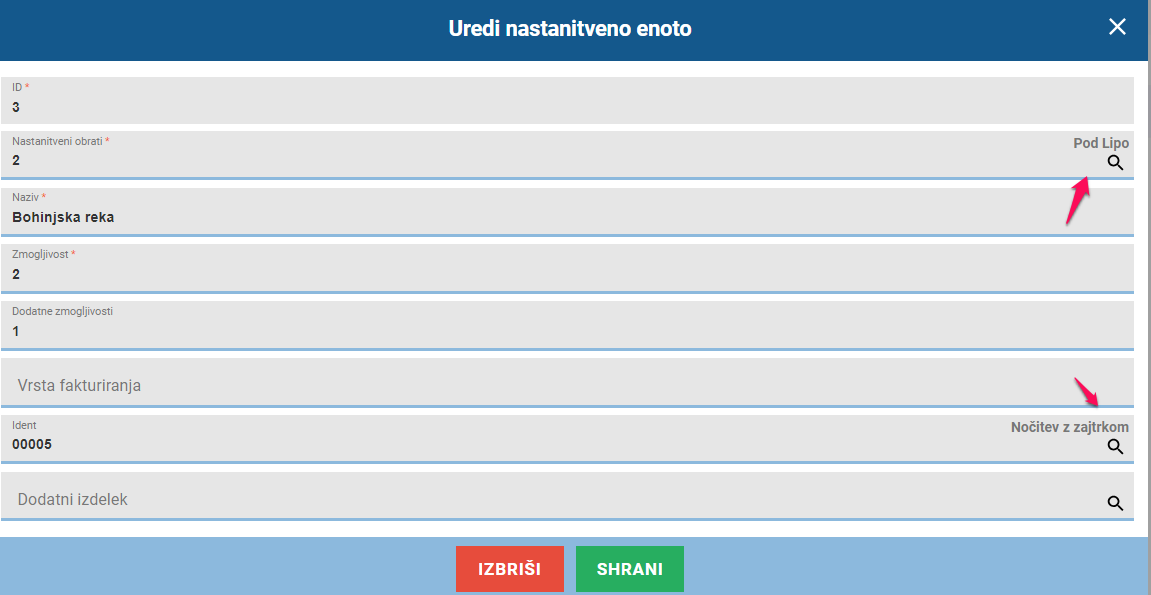
Novo Nastanitveno enoto vnesemo s klikom na + v spodnjem desnem kotu. Odpre se okno za vnos podatkov nove enote. Določiti moramo vse podatke, ki so označeni z rdečo zvezdico (*).
Knjiga gostov
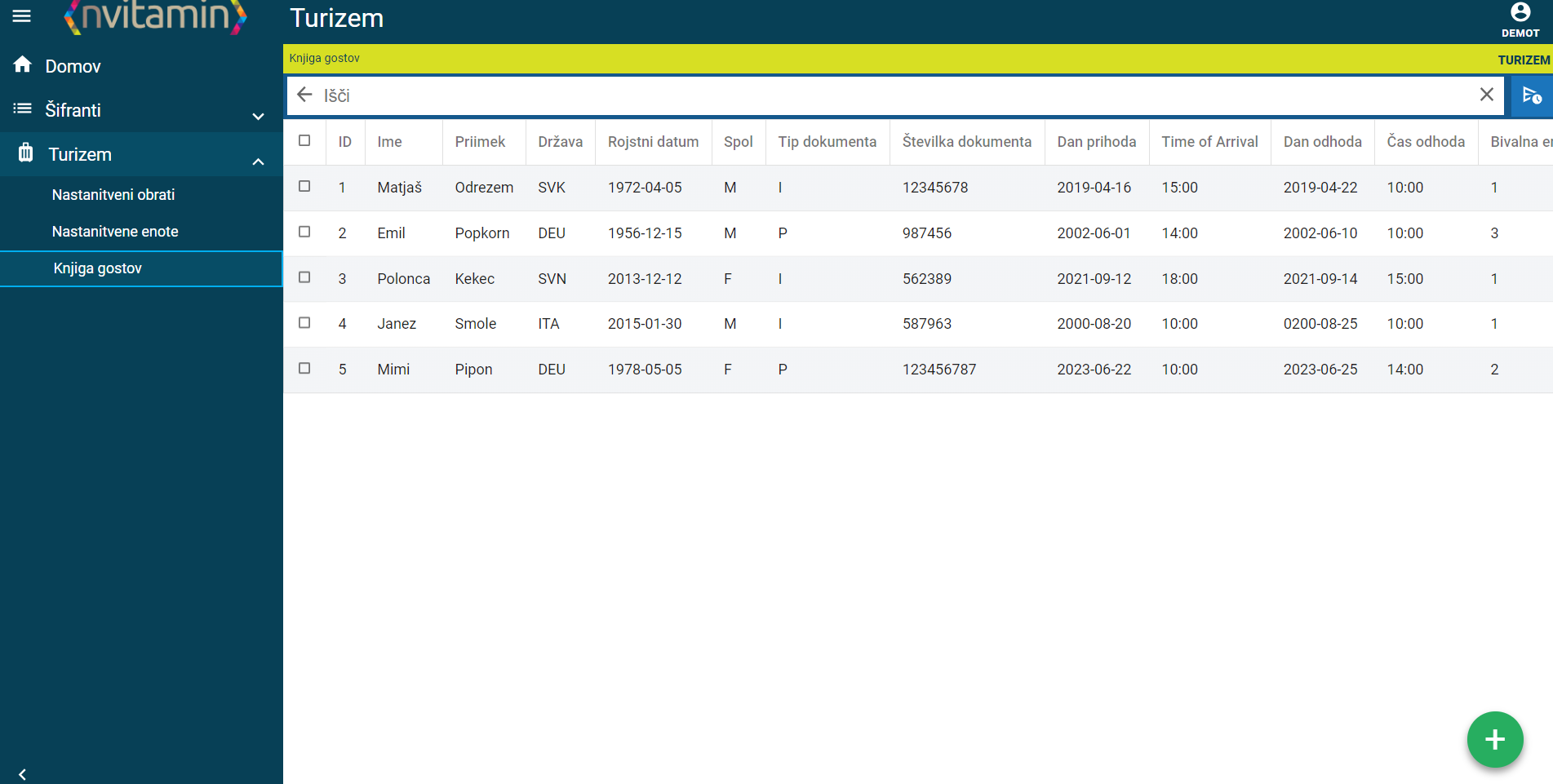
Knjiga gostov je elektronska knjiga gostov, ki nadomešnadomešča zakonsko določeno fizično knjigo gostov. Iz menuja na levi strani izberemo Knjigo gostov. Odpre se seznam vseh gostov, ki smo jih v našnaših nastanitvenih obratih že sprejeli. Polje za hitro iskanje gosta se nahaja v polju 'išišči', ki ga prikazuje pušpuščica na sredini.
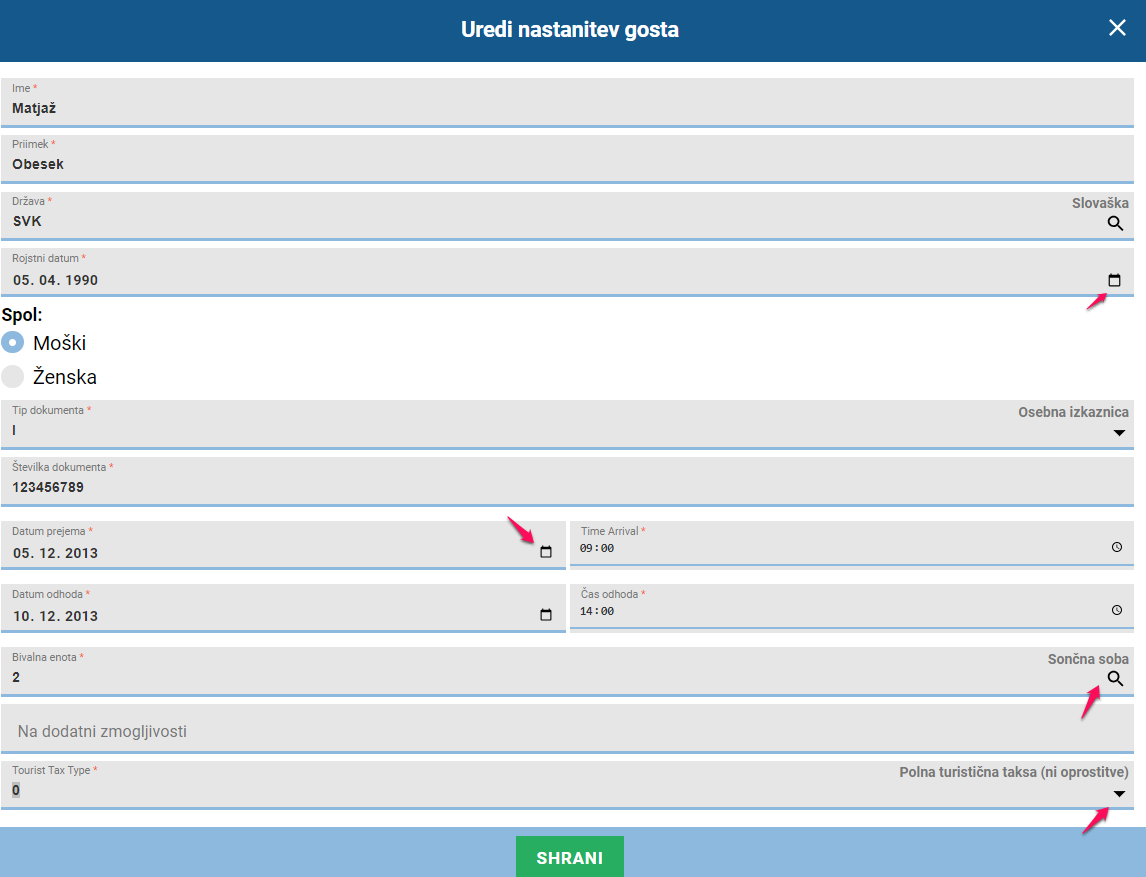
S klikom na gumb +, ki je v spodnjem desnem kotu, se nam odpre okno za dodajanje novega gosta. Odpre se nam obrazec za vnos ali urejanje gosta.
Podatki, označeni z rdečo zvezdico *, so obvezni in jih moramo določiti za vsakega gosta, ki ga vnašvnašamo. To so hkrati tudi vsi podatki, ki so potrebni za potrjevanje v sistem eTurizem na AJPES. Poročanje na AJPES se izvede avtomatsko, v kolikor imamo tako tudi nastavljeno.
Poročanje na AJPES
eTurizem je aplikacija dostopna na AJPESovi spletni strani. Vsi, ki oddajajo namestitve, so zavezani za poročanje podatkov na AJPES. RešRešitve nVitamin Turizem vam omogoča beleženje in hrambo podatkov v knjigi gostov za daljšdaljše obdobje (zakonska zahteva), kot so le ti dostopni na aplikaciji eTurizem. Podatki se avtomatsko prenesejo na AJPES za namene poročanja na policijo, mesečnega obračuna turistične takse in druge statistične namene. Zavezanec je zavezan poročati dnevno (ob prijavi gosta) in mesečno (do 10. v mesecu za pretekli mesec) v AJPES. Več si lahko preberete na AJPES.
 . Nastavitev samodejnega poročanja je predhodno nastavljena s strani ekipe Njorka. V kolikor bi želeli poročilo oddajati ročno s klikom na ikono, je potrebno nastavitev v programu opraviti individualno.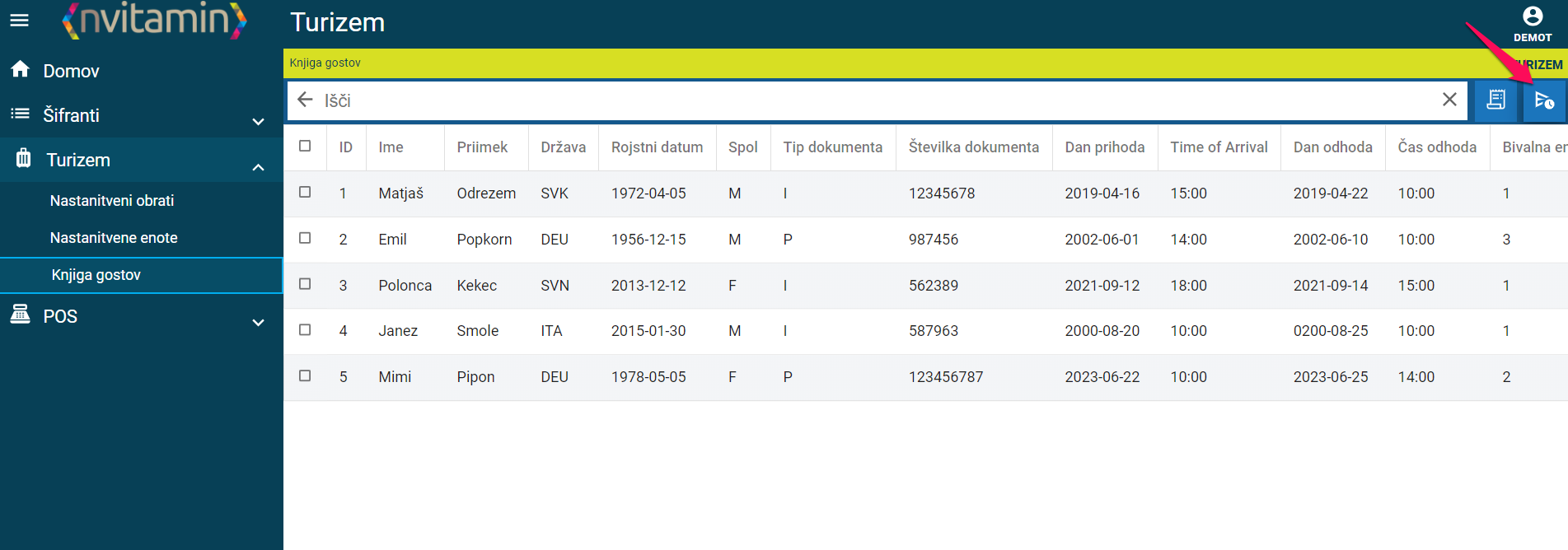
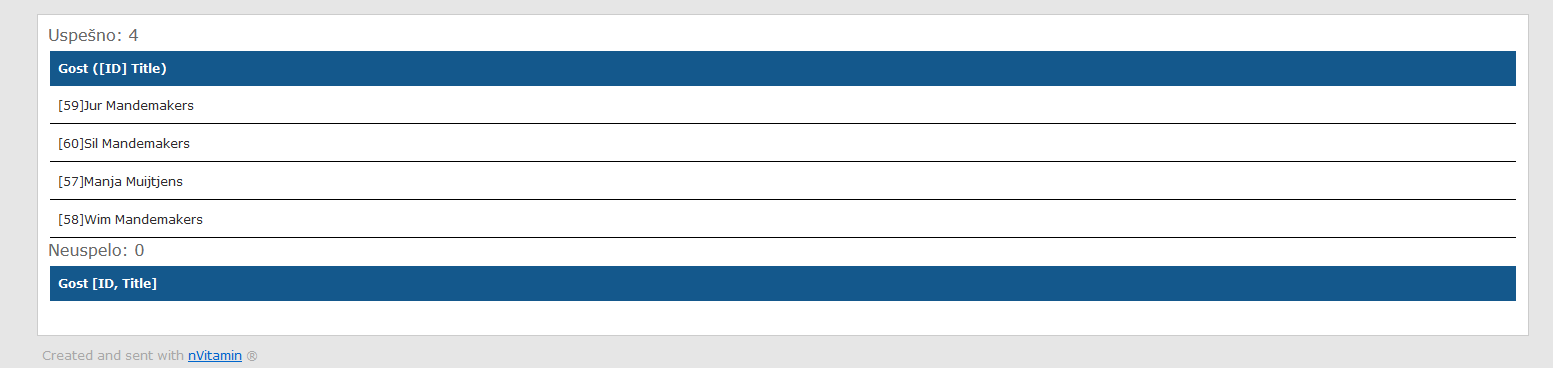
Ko je dnevno poročilo poslano avtomatično na Ajpes, prejmemo mail o uspešuspešni oddaji prijave gosta. V kolikor kaj ni bilo odposlano prav,(napaka pri vpisu) prav tako prejmemo mail z opozorilom, da dnevno poročilo ni bilo odposlano uspešuspešno.
Obračun nastanitve
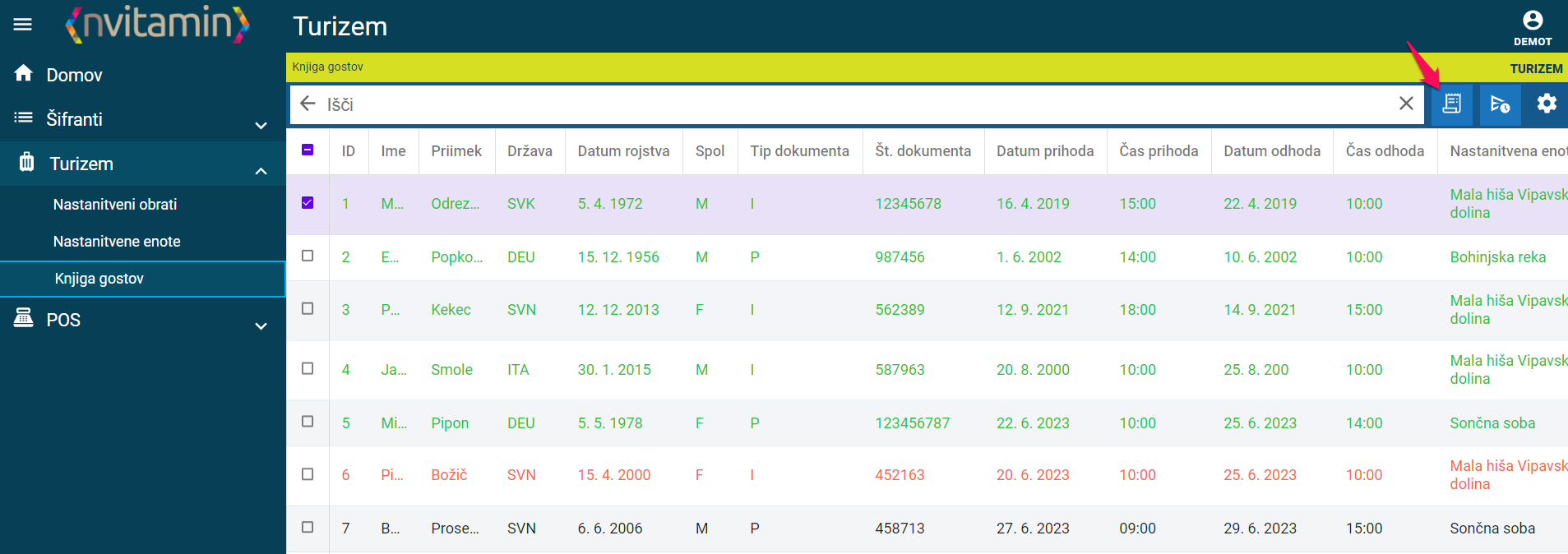
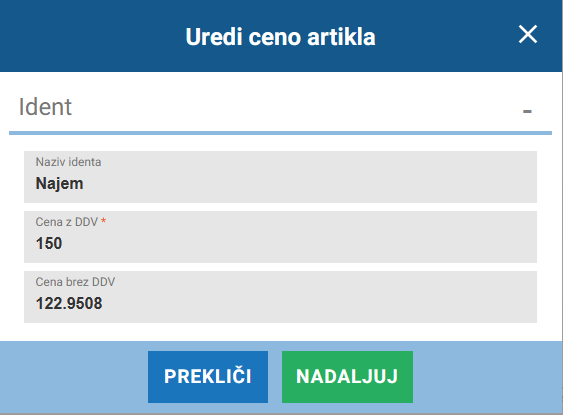
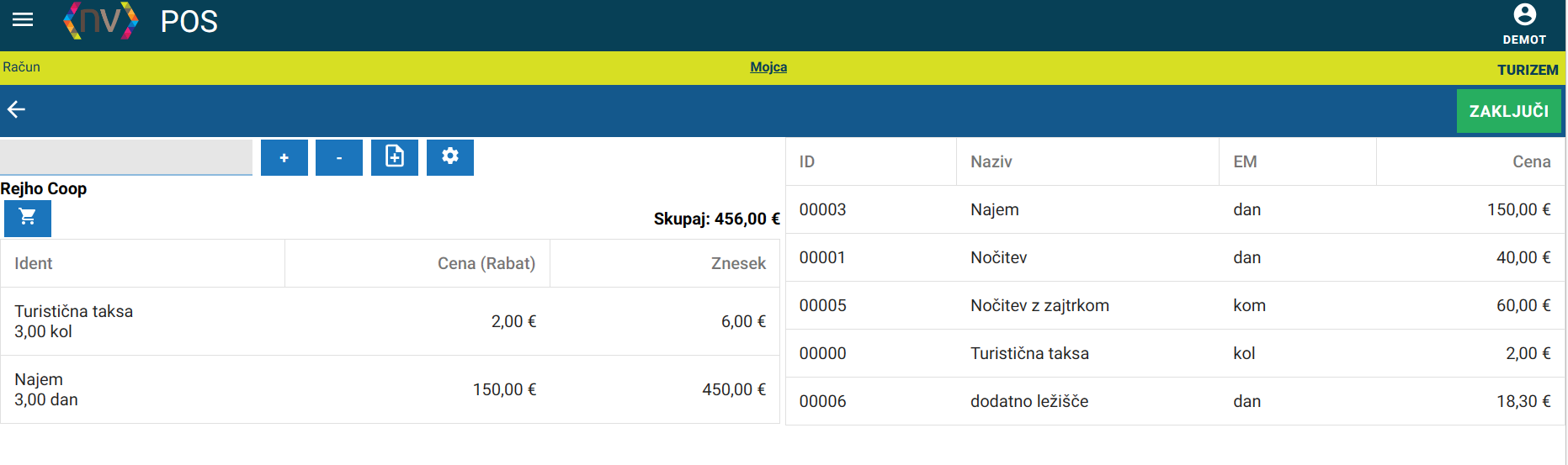
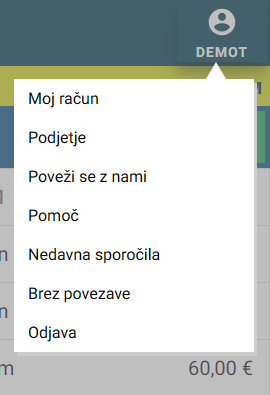
Izdelava poročila o turistični taksi za določeno obdobje

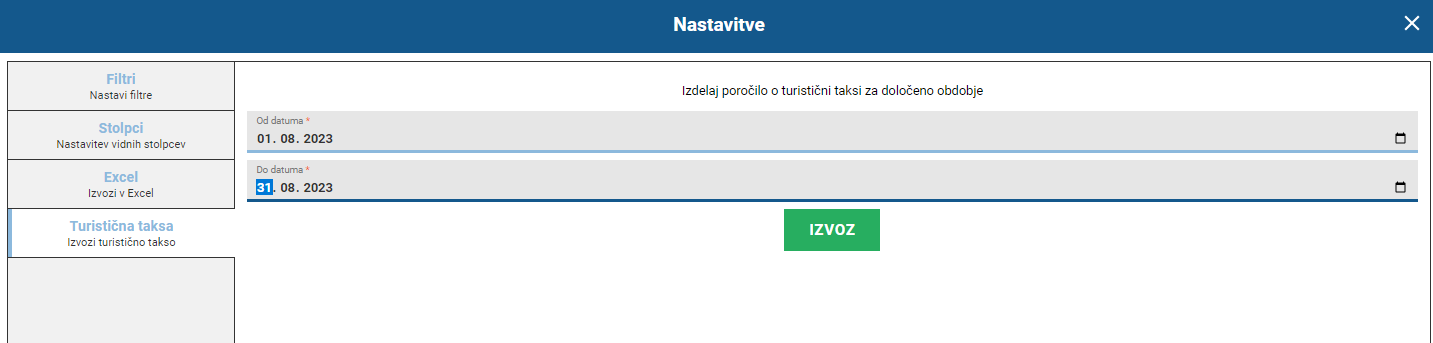
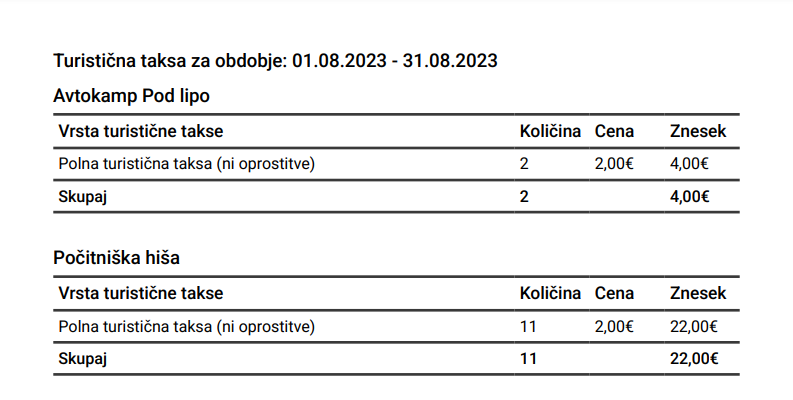
Nastavitve za pogled izpisa
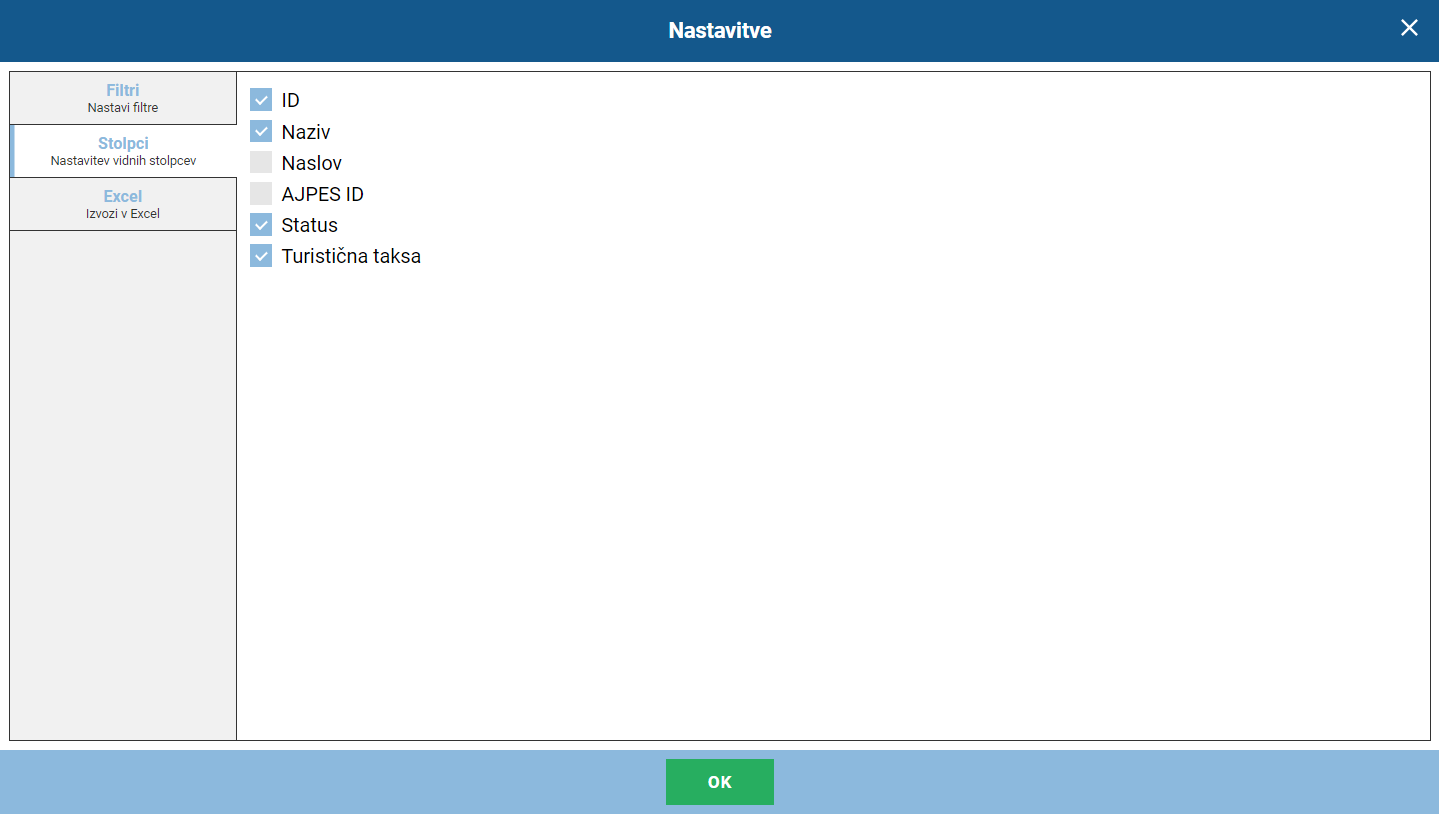
Filtriranje po pregledu nam omogoča tudi filter na ikoni Zobnik. Poleg filtriranja imamo tudi možnost prikazovanja/skrivanja stolpcev v pregledu in ali izvoz podatkov v Excel.
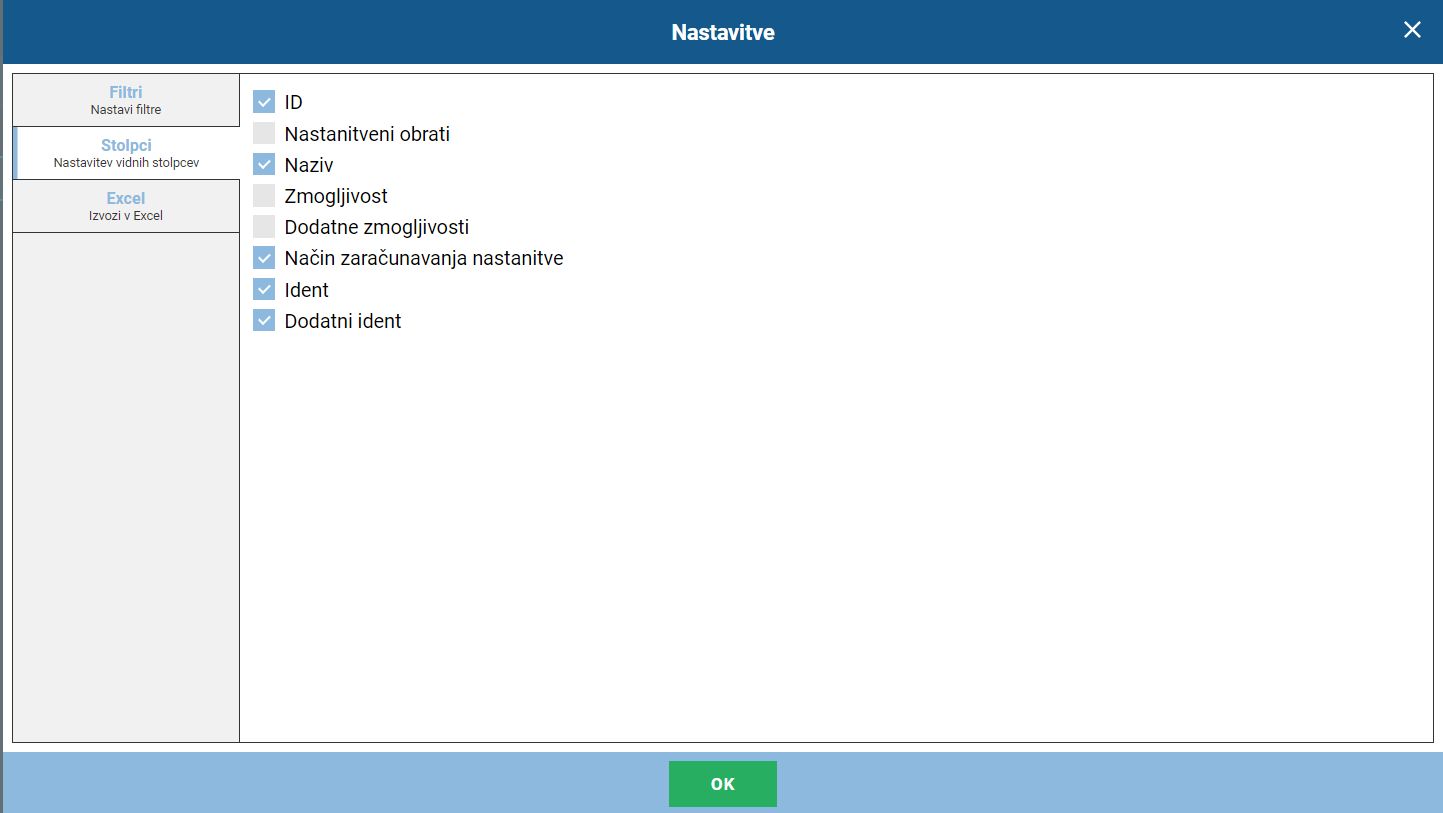
Nastavitve v Knjigi gostov si sledijo po istem sosledju. Ko si določimo, za kateri obrat in enoto želimo izpis in nastavimo kateri stolpci naj so na izpisu prikazani, pripravimo dokument za izvoz v excel. Nastavitev stolpcev uporabimo tudi ko želimo, da so le določeni stolpci vidni pri izpisu na ekran. Kar pa ne pomeni, da ostali zahtevani podatki niso vnešvnešeni in shranjeni.
Prijava gosta - samoprijava
Pred prihodom gosta pripravimo rezervacijo v modulu nVitamin Turizem. Rezervacijo vnesemo tako, da jo naslovimo na osebo, ki nas je kontaktirala ali preko portala Airbnb, Booking ali osebno. VpišVpišemo šštevilo gostov, ki jih pričakujemo, in datum prihoda. V kolikor imamo tudi mail osebe, ki je rezervacijo izvedla, vpišvpišemo tudi tega. Tako zaključeno rezervacijo pošpošljemo na mail naslov (ki smo ga vnesli). To storimo tako, da odkljukamo rezervacije, ki jih želimo odposlati osebi za samoprijavo. Potem kliknemo na strelo v zgornjem desnem kotu in izberemo pošpošlji obrazec za prijavo. S tem bo osebi, ki je izvedla rezervacijo, poslan dostop do povezave za vnos zahtevanih podatkov za prijavo gosta v knjigo gostov.
Gost nam bo tako pred prihodom že poslal vse zahtevane podatke za prijavo v Ajpes sistem. V aplikaciji pod rezervacije prejmemo njegovo samozapolnitev. Preverimo veljavnost in resničnost vnešvnešenih podatkov vključno z datumom odhoda. S kljukico ob rezervaciji določimo, katere rezervacije bomo premaknili v knjigo gostov, od tam pa bo program avtomatično poslal poročilo na Ajpes. Prejmemo mail o uspešuspešni oddaji. Lahko pa to storimo sami ročno z izbiro na streli v desnem kotu in pošpošljemo dnevno poročilo.
Koledar
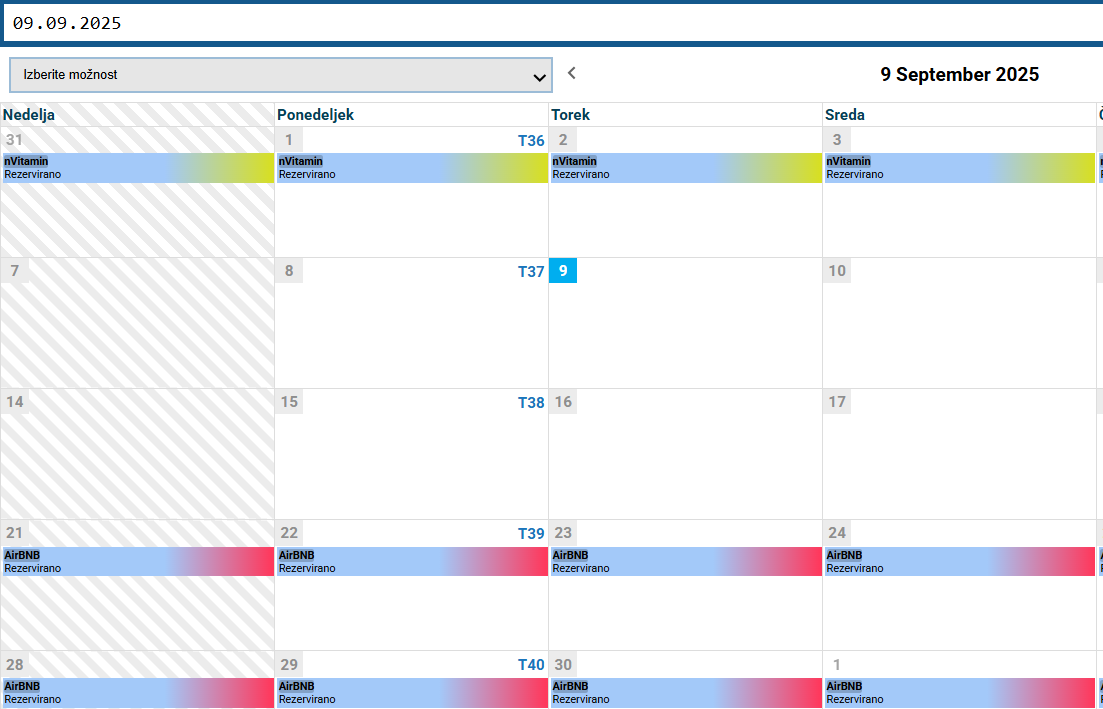
Modulu smo dodali tudi koledar. Koledar je smiselno uporabiti v povezavi z platformami, na katerih objavljamo svojo nastanitev. Ko se koledar v nVitaminu poveže z ostalimi koledarji iz platforme, lahko vidimo rezervacije in nastanitve, ki so aktivne. Koledar nam daje večjo preglednost nad rezervacijami ki jih šše pričakujemo in je potrebno da zanje oddamo najavo gostu o samodejni prijavi. Pregledno vidimo zaključene namestitve in tiste, ki so v teku.