
SERVIS
Modul Servis sestoji iz dveh ločenih, a med seboj povezanih enot. Modul Servis je namenjen razporejanju serviserjev, servisnih nalogov in je modul, ki ga uporablja vodja servisa. Modul Moj Servis pa je pripravljen za serviserje in delo na terenu. Program nemoteno deluje tudi, ko nimamo internetne povezave.
Oba modula se lahko uporabljata na mobilnih napravah, kot tudi na stacioniranih računalnikih v pisarni.
SERVIS
V program vstopimo z uporabniškim imenom in geslom. Tako vstopimo v modul Servis. Geslo in uporabniško ime ob namestitvi programske opreme za vas opravi ekipa Njorka. Pozneje si geslo lahko spremenite sami. Postavite se desno zgoraj na uporabnika. Izberete zavihek moj račun in pod zavihkom sprememba gesla.
Servisni nalogi
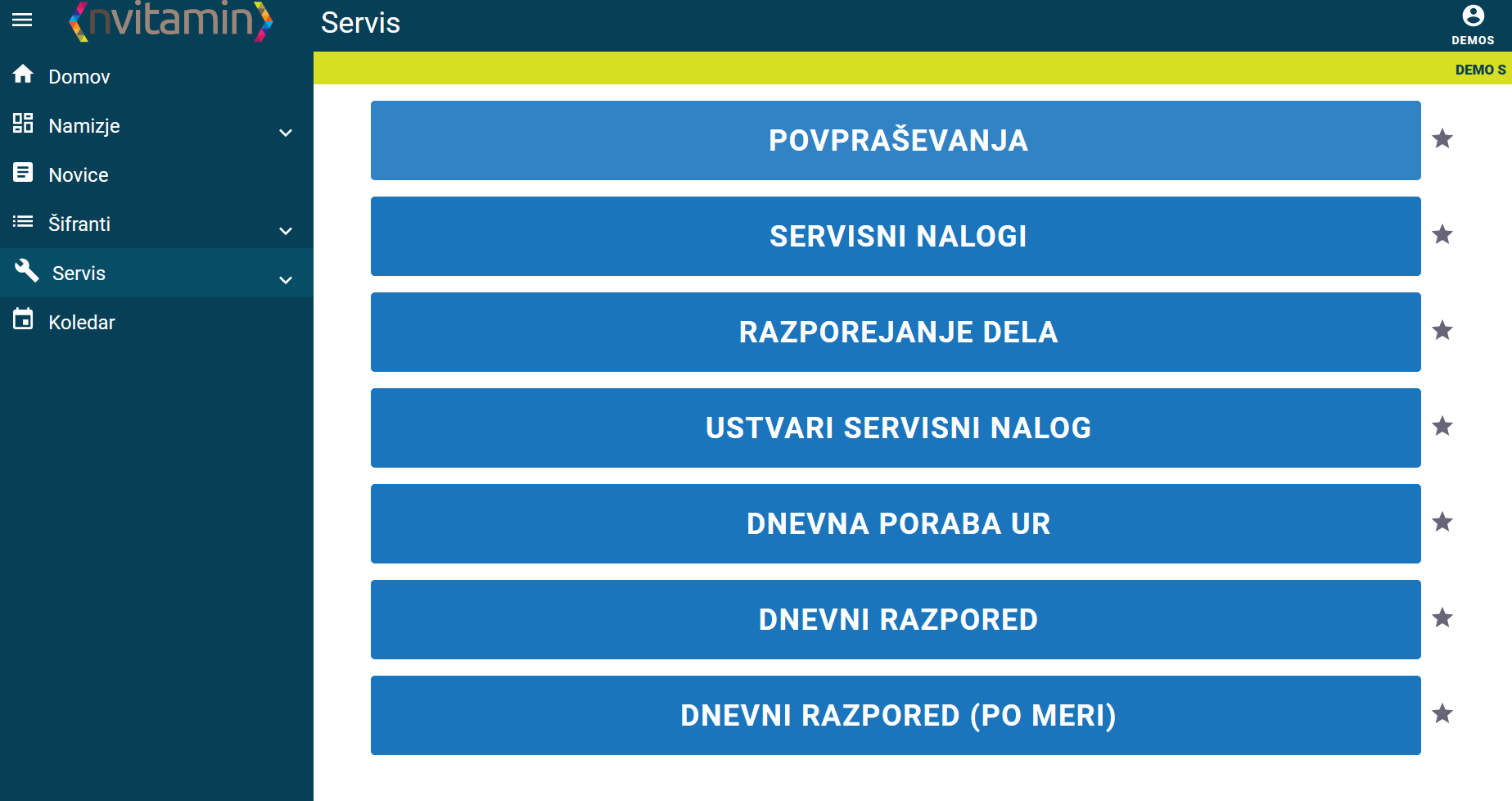
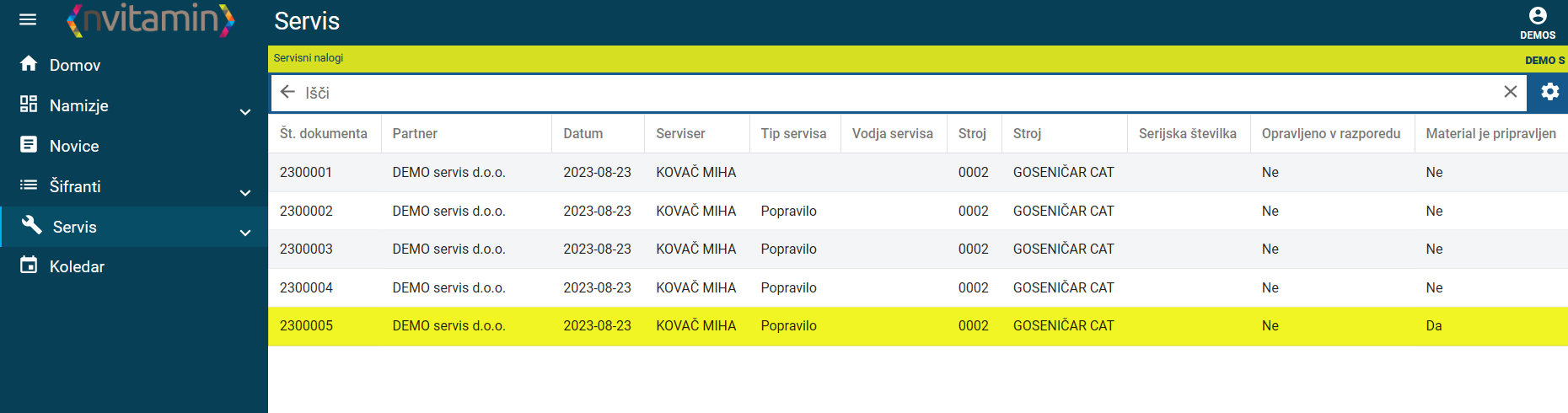
V tem pogledu se nam odprejo vsi servisni nalogi ki so bili ustvarjeni tudi od drugih vnašalcev, ki so potni nalog morda vnesli iz programa Oppis (npr. administrator, direktor,.....). Izberemo vnešen servisni nalog in se nam odpre nalog z obstoječimi in vnešenimi podatki. Le teh ne moremo popravlajti ali urejati. Služijo nam kot informativni pogled.
Ustvari servisni nalog
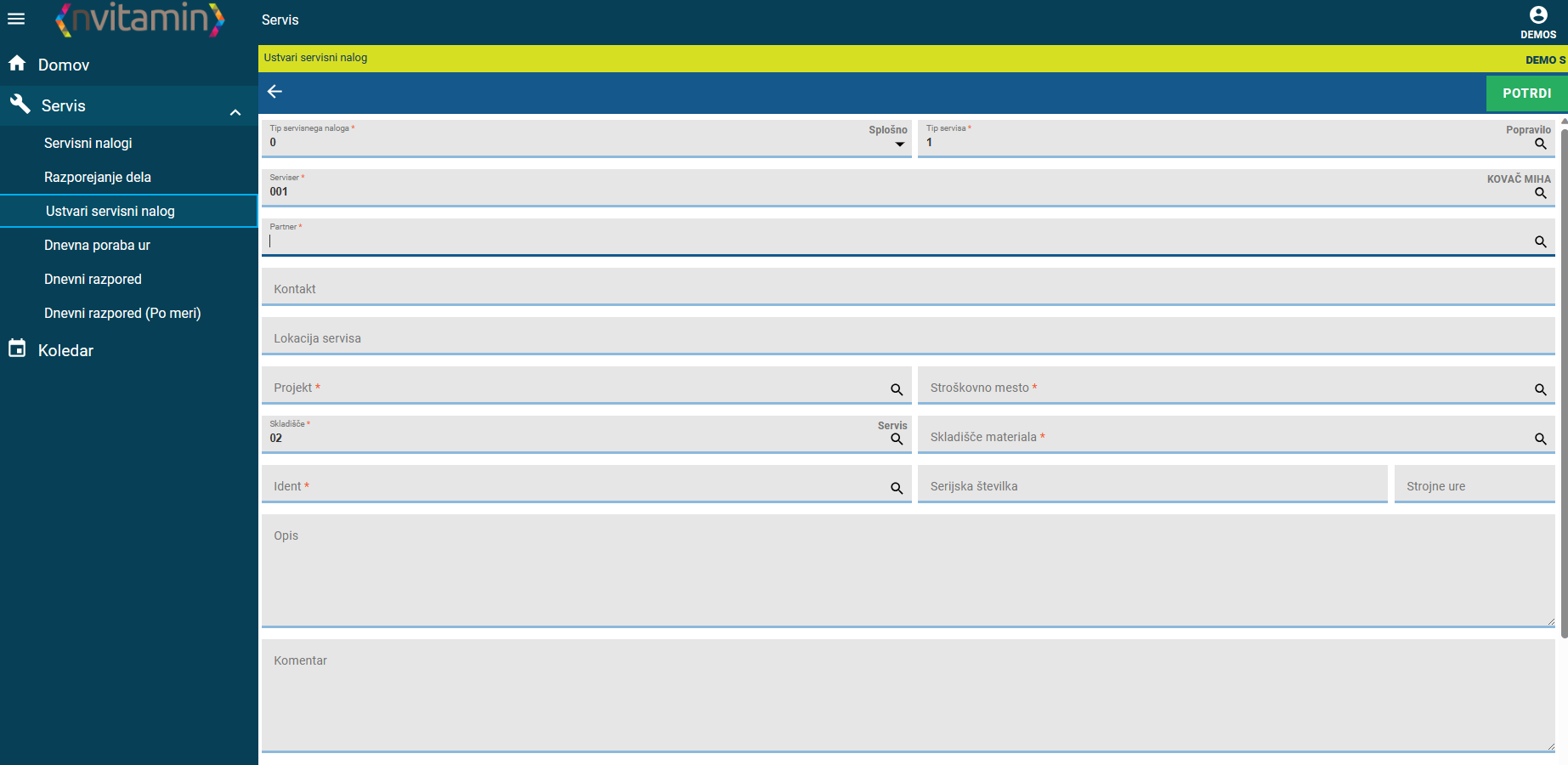
V tem pogledu pa lahko ustvarimo servini nalog za določeno stranko. V tem koraku vnašalec razporedimo serviserja. Dodelimo mu lokacijo, dan na katerega naj opravi servis. Določimo še vse potrebne ostale parametre in servisni nalog zaključimo s potrditvijo na zelenem gumbu zgoraj. Servisni nalog bo tako oddan v sistem servisnih nalogov in bo viden serviserju v modulu nVitamin Moj servis ob prijavi. V modulu nVitamin moj servis lahko delavec, ki je bil dodeljen na določeno delo, nalog odpre, pregleda in ga ob pričetku dela aktivira.
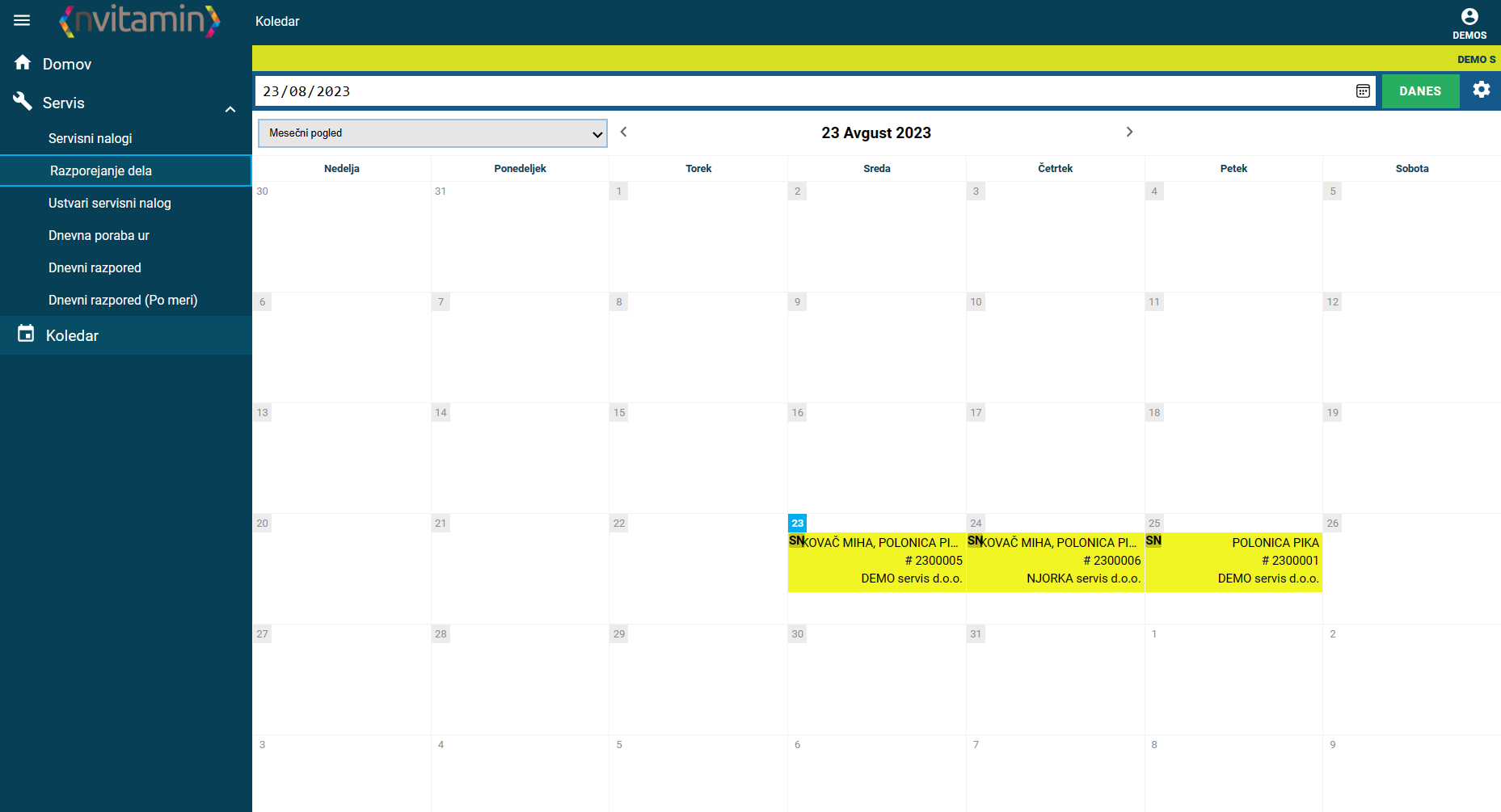
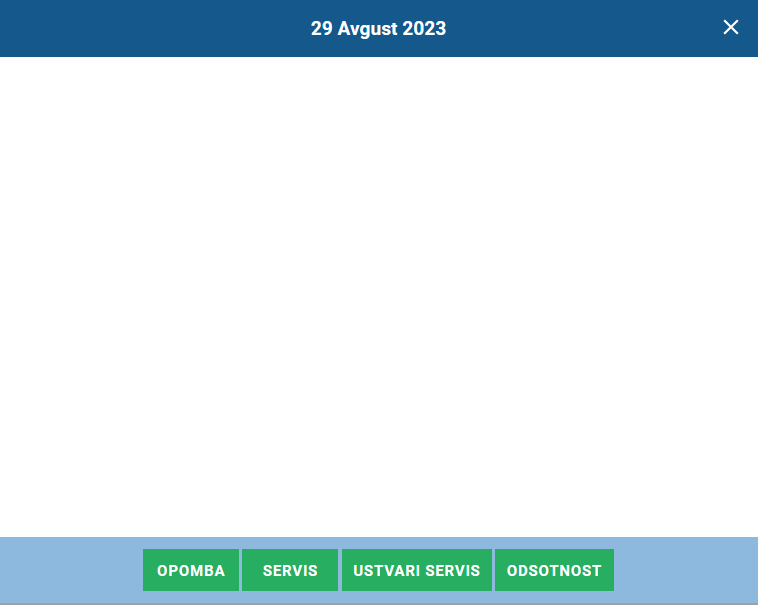
Servisni nalog lahko ustvarimo tudi tako, da odpremo Koledar in se postavimo na dan na katerega želimo ustvariti delovni nalog. S klikom na datum se nam odpre pogovorno okno.
Ker želimo ustvariti servisni nalog izberemo ikono Ustvari servis. S tem se nam odpre pogovorno okno za vnos novega servisnega naloga.
Razporejanje dela
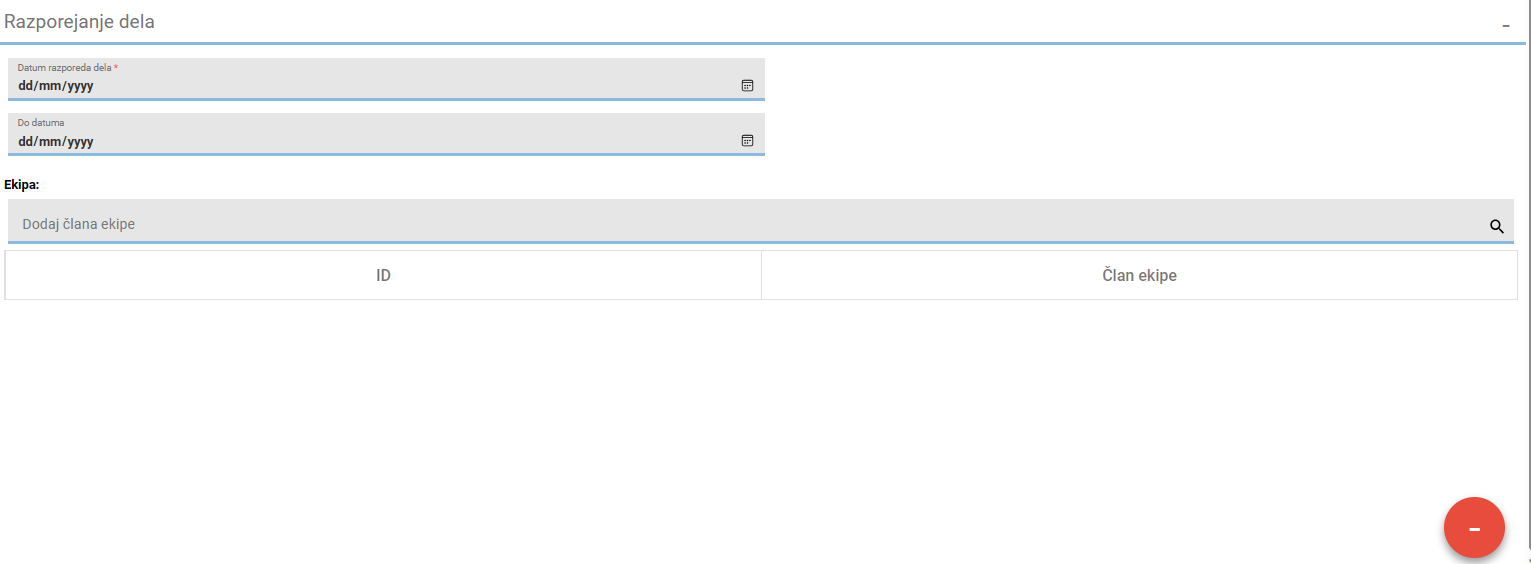
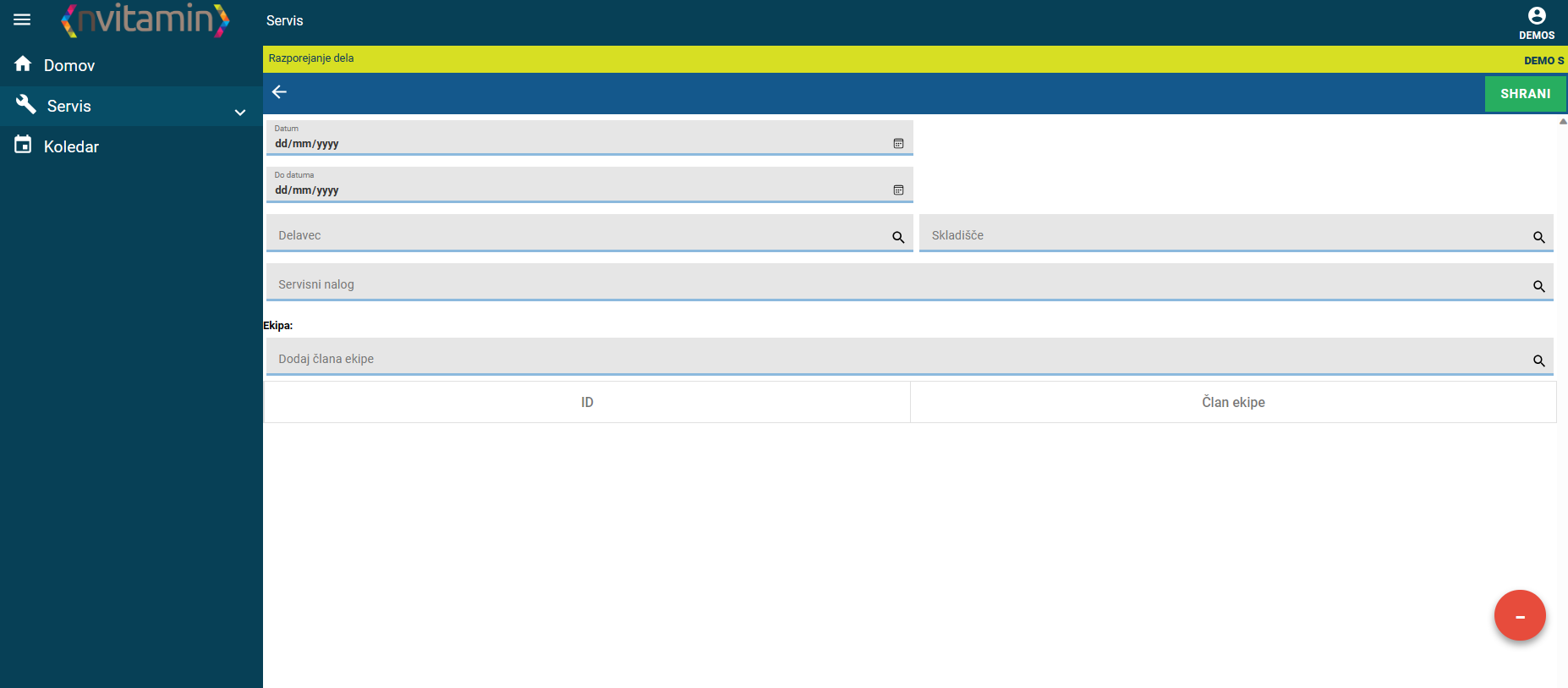
V tem pogledu spremljamo pregled razporeditve delavcev/serviserjev. V tem koraku lahko še dodelimo posameznega serviserja na odprt delovni nalog, v kolikor le tega nismo stroili v prejšnem koraku Ustvari servisni nalog. Moder gumb spodaj nam odpre vnosno polje v katerem določimo datum, delavca in na kateri servisni nalog ga opredelimo. Dodamo lahko tudi dodatnega člana ekipe - serviserja.
Pri ustvarjanju razporeda dela moramo vpisati datum dela, delavca in servisni nalog (tega se lahko išče po številki, partnerju, stroju itd.) in ob razporedu se klikne na gumb shrani.
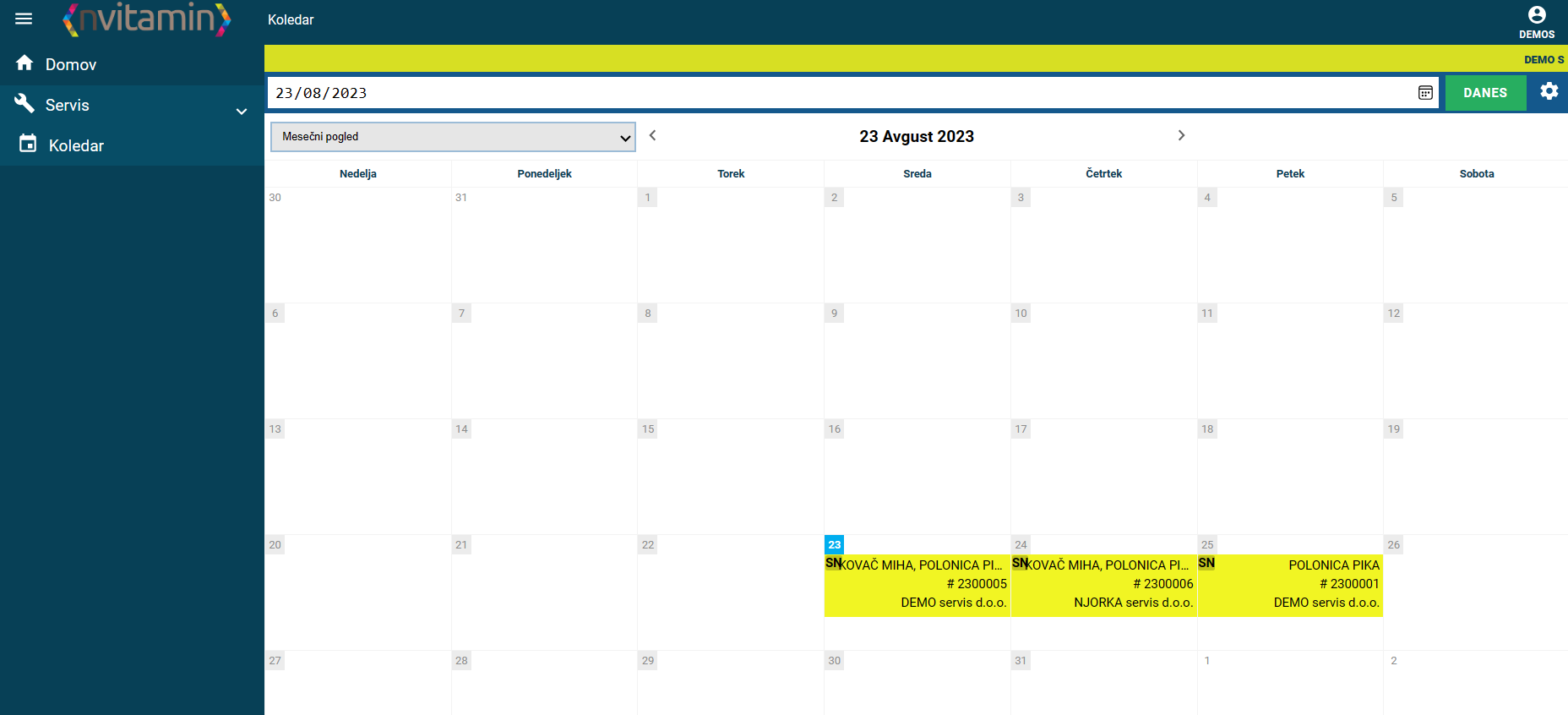
Barven izpis nam pomaga pri ločevanju zaključenih, čakajočih ali starejših razporeditev delavca.
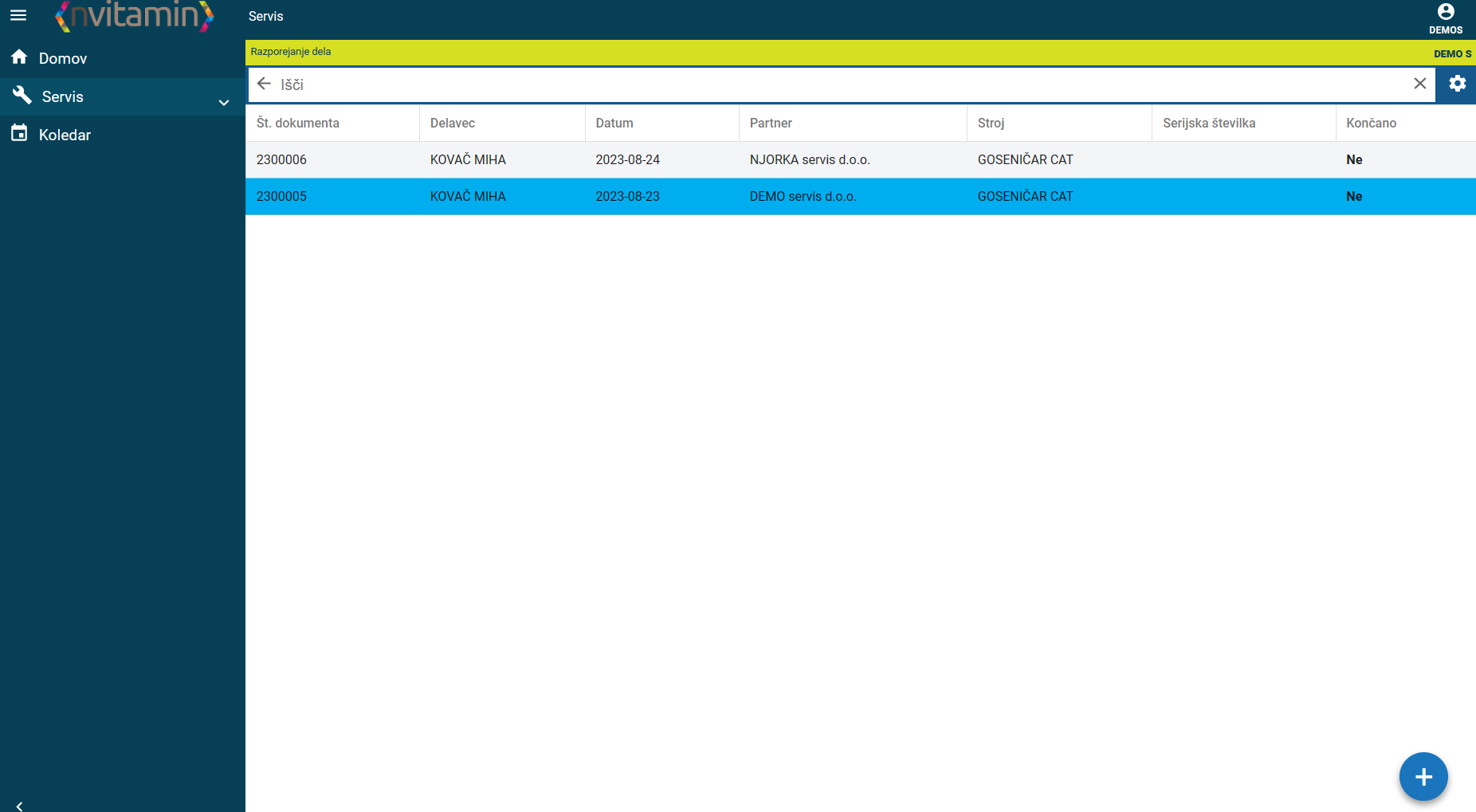
Če se postavimo na razporejenega delavca se nam odpre polje, v katerem lahko še dodatno določamo parametre razporeditve serviserja. Tu lahko dodamo tudi dodatnega serviserja. Ob zaključku vnosa potrdimo z gumbom Shrani v zgornjem kotu.
V koledarju se lahko tudi vpiše razpored dela. Če imamo možnost ustvarjanja opomb se na zgornjem meniju lahko izbere razpored dela. Tu se izbere datum, delavca in številko naloga ostali podatki se počrpajo iz naloga in nato se klikne shrani.
Razporedi dela so vidni v koledarju. Če ima uporabnik modul Servis bo videl vse razporede dela, če pa ima modul Moj servis bo videl svoje IN od sodelavcev če imajo isti servisni nalog na isti datum.
Dnevna poraba ur
Ko serviser delovni nalog zaključi, lahko porabo delovnih ur spremljamo v tem pogledu. Izpišejo se nam zaključeni delovni nalogi z obstoječimi serviserji in njihovimi pregledi porabljenih ur.
Dnevni razpored
Pogled prikazuje dnevni razpored serviserjevv obliki tabele kot koledarja in služi zgolj za preglednejši pogled o razporeditvi serviserjev. Nastavitve pogleda lahko personaliziramo tako, da se z aktivacijo na kolešču za nastavitve prestavimo v okno, ki nam ponudi filter za nastavitve pogleda glede na datum, kot utid na število izpisanih stolpcev v pogledu Dnevni razpored.